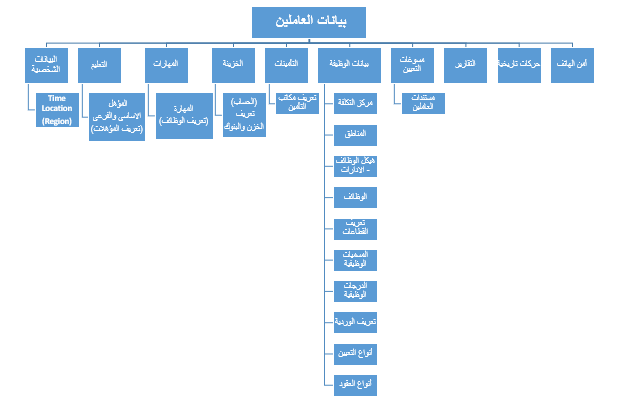
صفحة بيانات العاملين التى من خلالها يمكنك تعريف جميع البيانات الخاصة بالعاملين التابعين لمؤسستك :الشكل التالى يوضح كيفية إنشاء تعريفات رئيسية للإختيار منها .
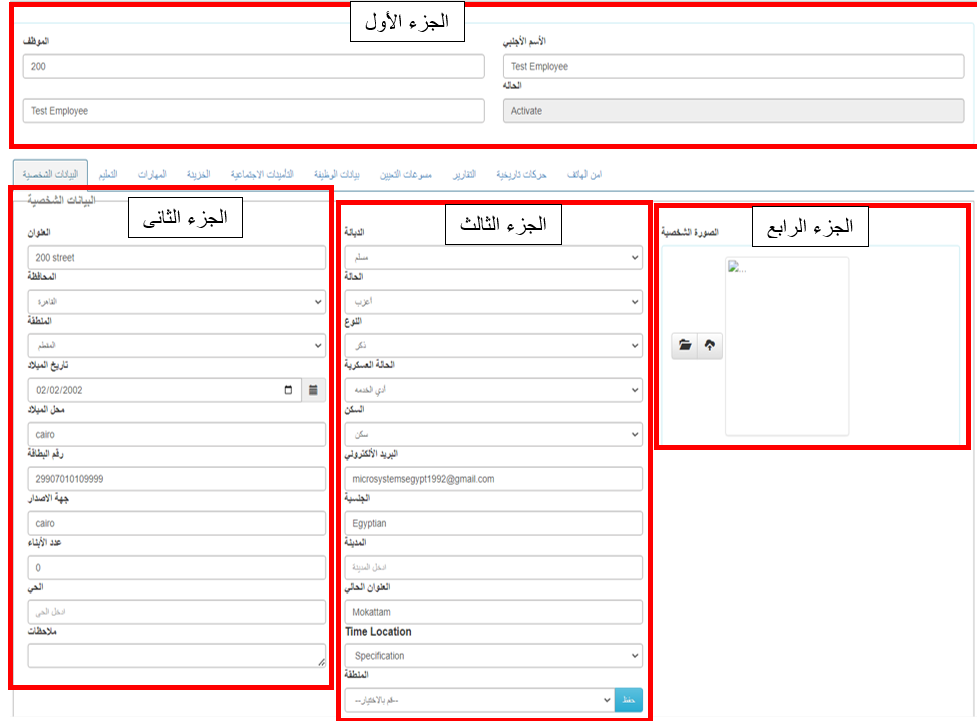
الجزء الأول من الشاشة
أ- البيانات الشخصية:
هذا الجزء سيظل ثابت لإستكمال التعريفات للموظف يمكنك تعريف الأتى مثل : (البيانات الشخصية -التعليم -المهارات -الخزينة -التأمينات الإجتماعية -بيانات الوظيفة -مسوغات التعيين -التقارير -حركات تاريخية -أمن الهاتف).
الموظف : يستخدم لإدخال كود الموظف واسمه والاسم الاجنبى وحالة الموظف ان كان يعمل حاليًا أو قد تم ترك العمل أو قد تم ايقافه مؤقتاً عن العمل .

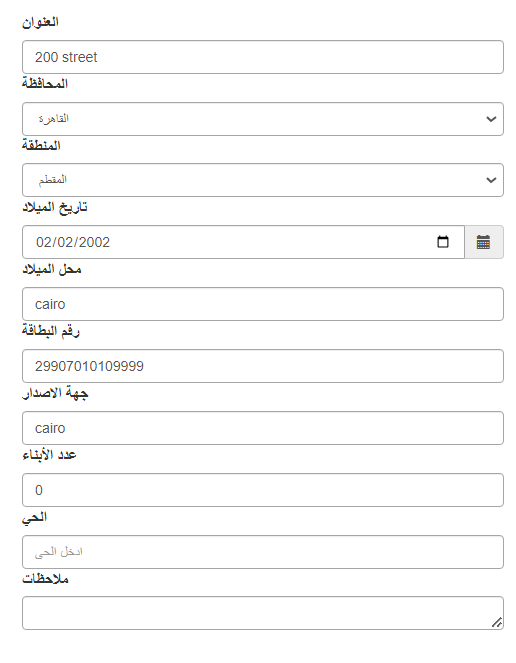
الجزء الثانى من الشاشة
العنوان :
لإدخال عنوان الموظف فى البطاقة الشخصية .
المحافظة :
لإختيار المحافظة التابعة للموظف .
تاريخ الميلاد :
لإدخال تاريخ ميلاد الموظف .
محل الميلاد :
لإدخال محل ميلاد الموظف .
رقم البطاقة :
لإدخال الرقم القومي للموظف .
جهة الإصدار :
لإدخال جهة إصدار بطاقة الموظف .
عدد الأبناء :
لإدخال عدد أبناء الموظف إن وُجد .
ملاحظات :
يُستخدم لإدخال أي ملاحظات إضافية .
العنوان :
لإدخال عنوان الموظف فى البطاقة الشخصية .
العنوان :
لإدخال عنوان الموظف فى البطاقة الشخصية .
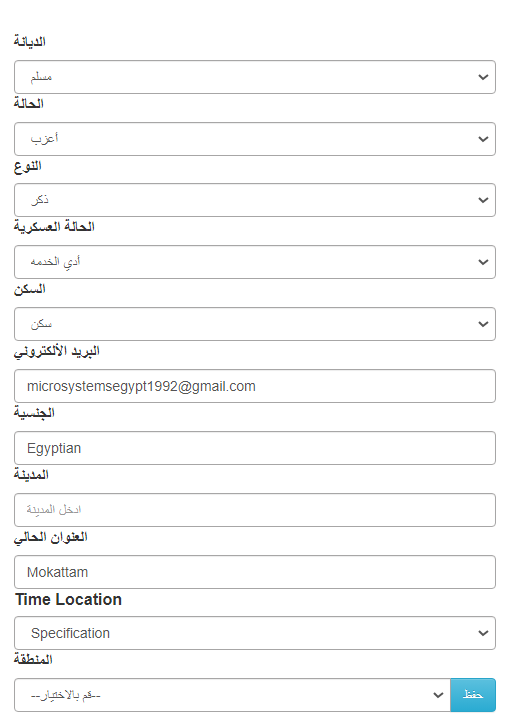
الجزء الثالث من الشاشة
الديانة :
لإختيار ديانة الموظف .
الحالة :
لاختيار حالة الموظف، سواء كانت أعزب، متزوج، أو أرمل .
النوع :
لاختيار الجنس للموظف، سواء كان ذكرًا أم أنثى. .
الحالة العسكرية :
لاختيار موقف الموظف من التجنيد، سواء كانت معفى أو أدى الخدمة ..إلخ .
السكن :
يُستخدم لتحديد ما إذا كان الموظف يعيش في سكن تابع للشركة أم لا .
البريد الالكتروني :
يُستخدم لإدخال عنوان البريد الإلكتروني الخاص بالموظف .
الجنسية :
يُستخدم لإدخال جنسية الموظف .
المدينة :
يُستخدم لإدخال مدينة إقامة الموظف .
العنوان الحالي :
يُستخدم لإدخال العنوان الحالي لإقامة الموظف .
Time Location :
اختيار المناطق المسموح للعاملين بتسجيل الحضور والإنصراف من خلالها.
المنطقة :
لربط الموظف على منطقة.

ب- التعليم :
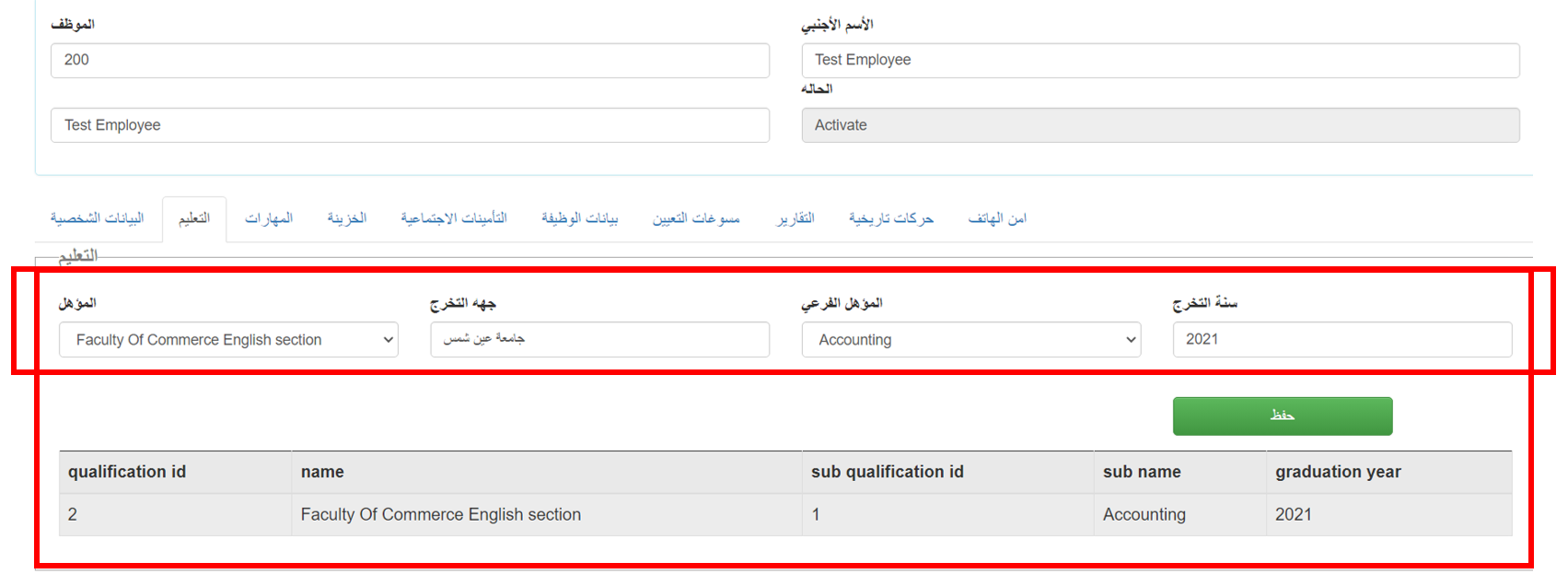
المؤهل : لإختيار المؤهل الأساسى للموظف .
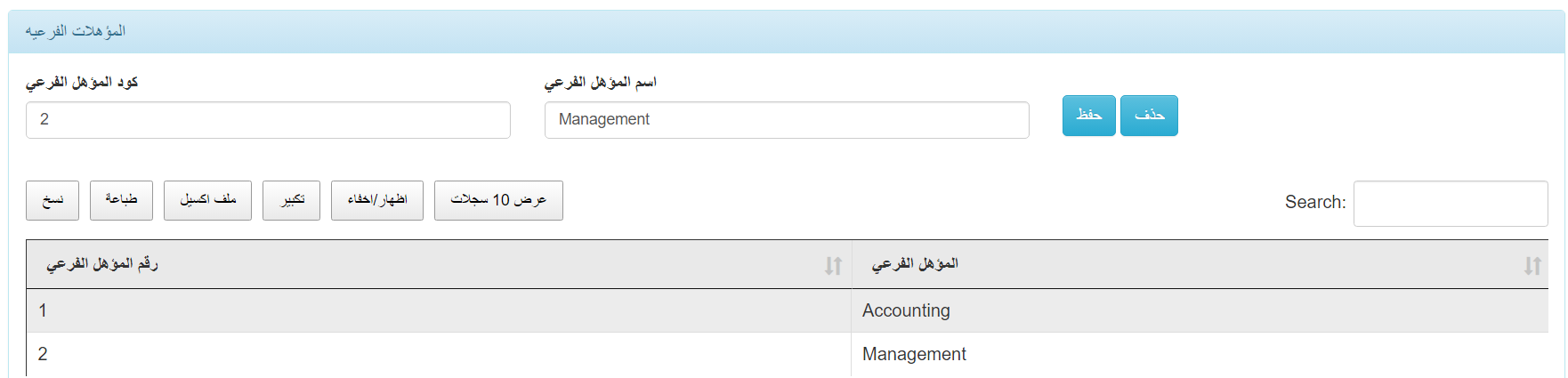
(يمكنك تعريف المؤهل الأساسى والفرعى من خلال صفحة تعريف المؤهلات) كما هو موضح بالصورة :
المؤهل الأساسى :

المؤهل الفرعى (التخصص) :
 جهة التخرج :
لإدخال اسم جهة التخرج الخاصة بالموظف مثل (جامعة عين شمس) .
جهة التخرج :
لإدخال اسم جهة التخرج الخاصة بالموظف مثل (جامعة عين شمس) .
المؤهل الفرعي : يستخدم لتحديد التخصص الفرعي مثل (محاسبة – إدارة .......إلخ) .
سنة التخرج : يستخدم لإدخال سنة تخرج مثل (2021) .
حفظ : يُستخدم لحفظ بيانات الموظف .
جـ- المهارات:
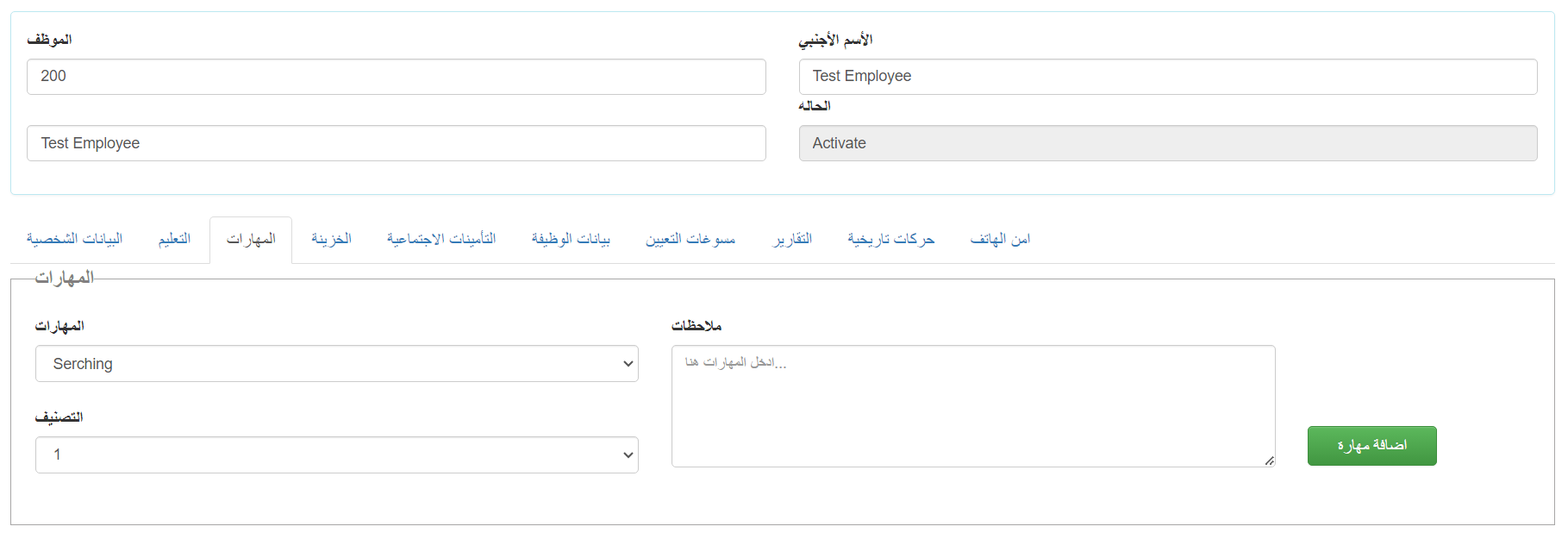
المهارات : يُستخدم لتحديد وإدخال المهارات الخاصة بالموظف .(Searching) مثل مهارة البحث
التصنيف : لتحديد درجة المهارة للموظف مثل (1-2-3). لإقامة
ملاحظات : يستخدم لتقديم وصف مفصل للمهارة المحددة للموظف.
إضافة مهارة : يُستخدم لإضافة المهارة للموظف.
د- الخزينة:
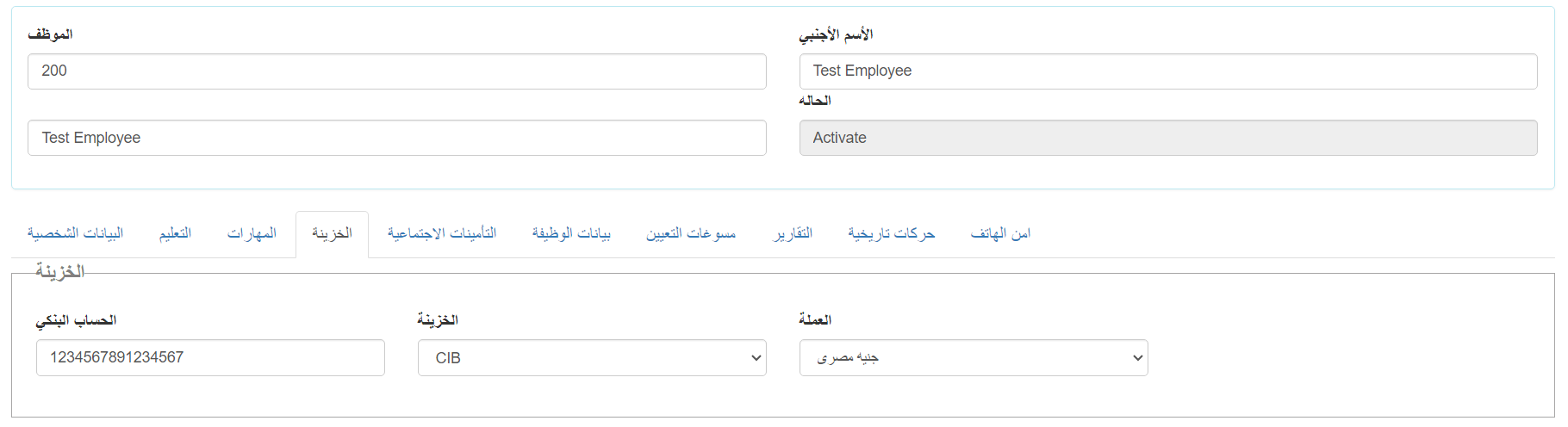
الحساب البنكي : يستخدم لإدخال رقم الحساب البنكي الخاص بالموظف.
الخزينة : يستخدم لتحديد الخزينة التي سيتم تخصيص الرواتب للموظف من خلالها مثل (CIB).
العملة : يتم استخدامها لتحديد العملة التي سيتم بها صرف الرواتب للموظف مثل) جنيه مصرى ).
هـ- التأمين :
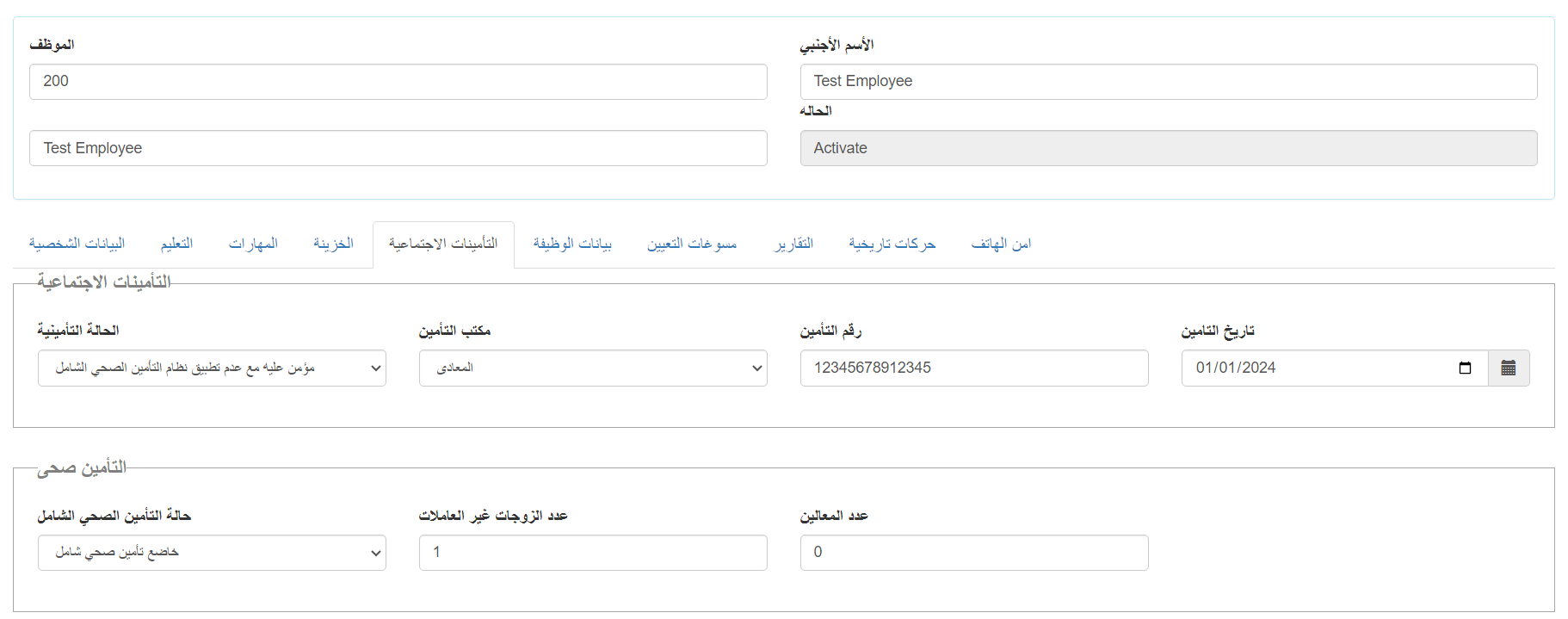
الحالة التأمينية : يتم إختيار الحالة التأمينية الخاصة بالموظف مثل (مؤمن عليه مع عدم تطبيق نظام التأمين الصحى الشامل).
مكتب التأمين : إختيار مكتب التأمين المربوط عليه الموظف مثل (المعادى).
رقم التأمين : إدخال رقم التأمين الإجتماعي الخاص بالموظف.
تاريخ التأمين : إدخال تاريخ بدء التأمين الاجتماعي للموظف مثل (2024/01/01).
الحالة التأمينية : إختيار حالة التأمين الصحى الخاصة بالموظف.
عدد الزوجات غير العاملات : إدخال عدد الزوجات الغير عاملات للموظف.
عدد المعالين : إدخال عدد أفراد العائلة المحملين على التأمين الخاص بالموظف.
د- بيانات الوظيفة :
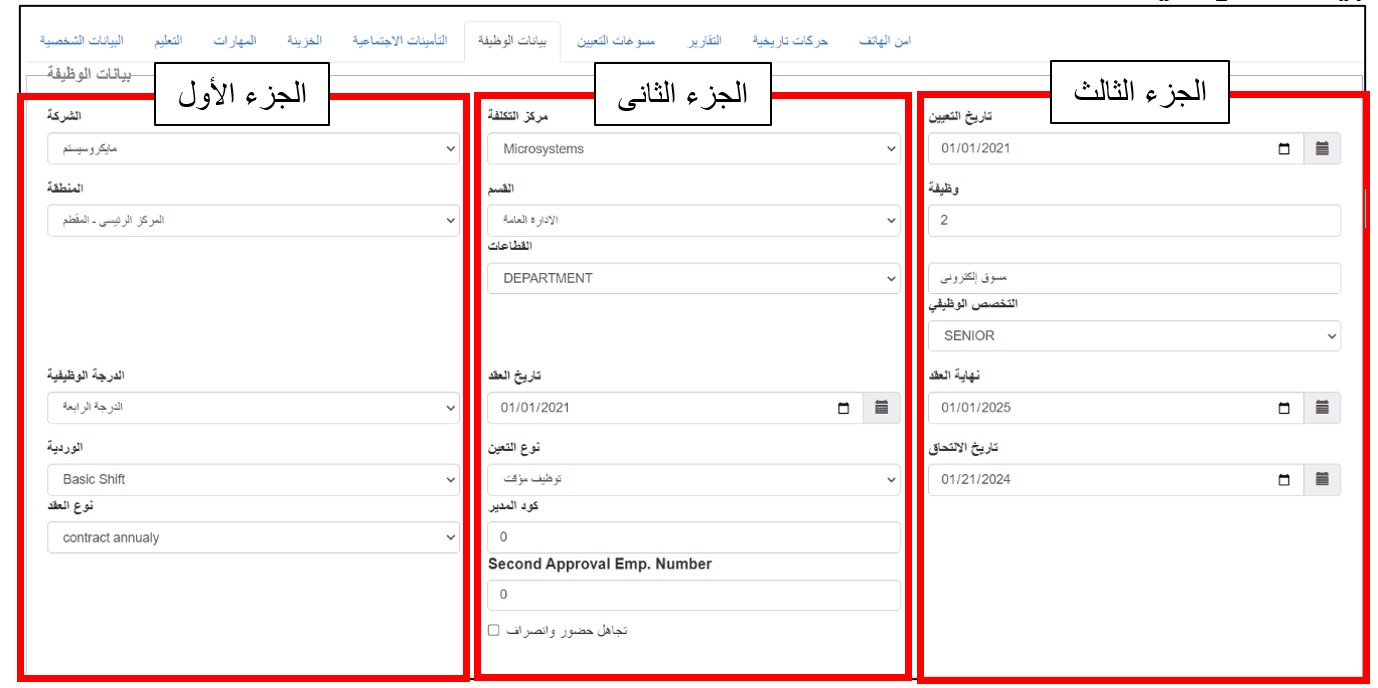
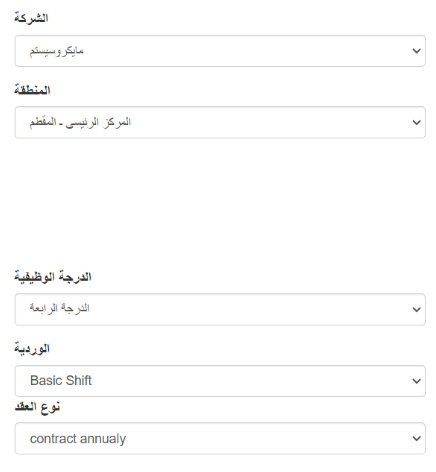
الجزء الأول من الشاشة :
المنطقة :
يُستخدم لإختيار المنطقة التابع لها الموظف إذا كان
للشركة أكثر من مقر
مثل (المركز الرئيسى -المقطم).
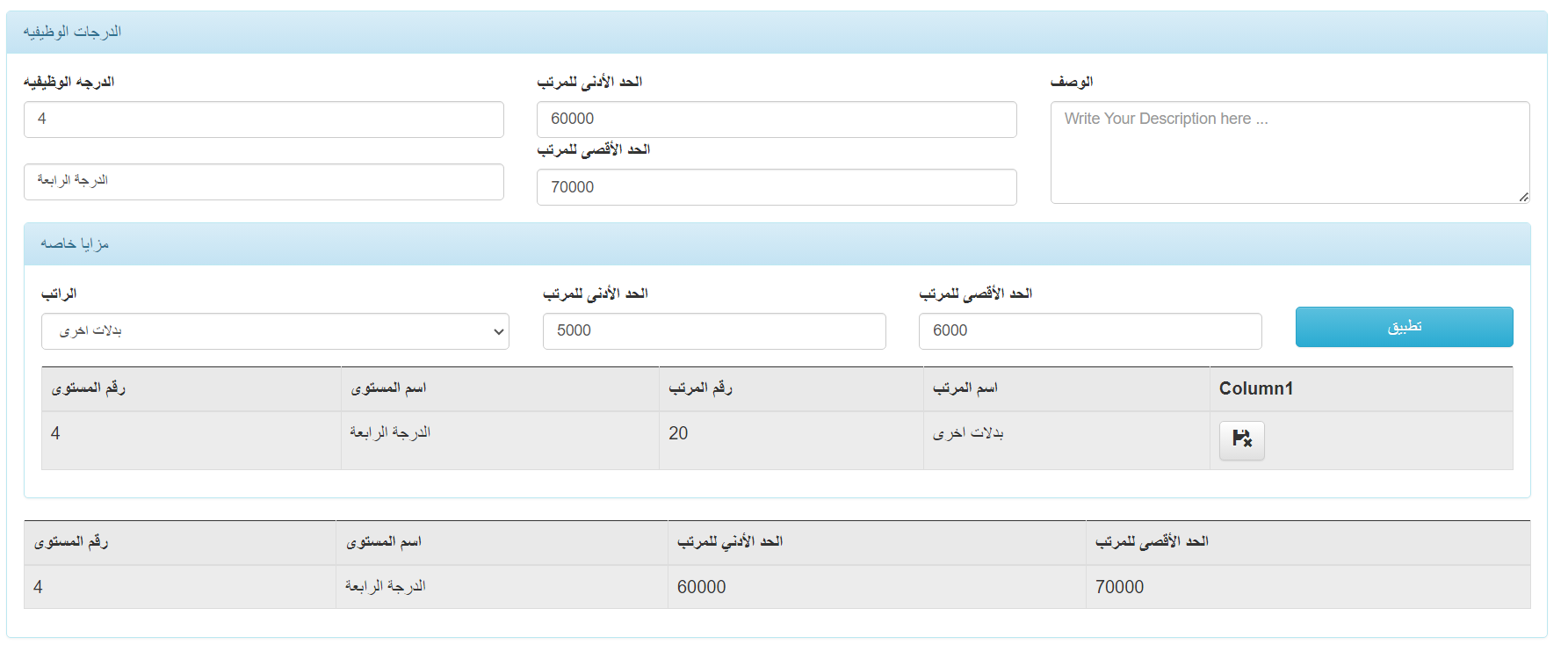
الدرجة الوظيفية :
يُستخدم لاختيار الدرجة الوظيفية مثل (الدرجة الرابعة).
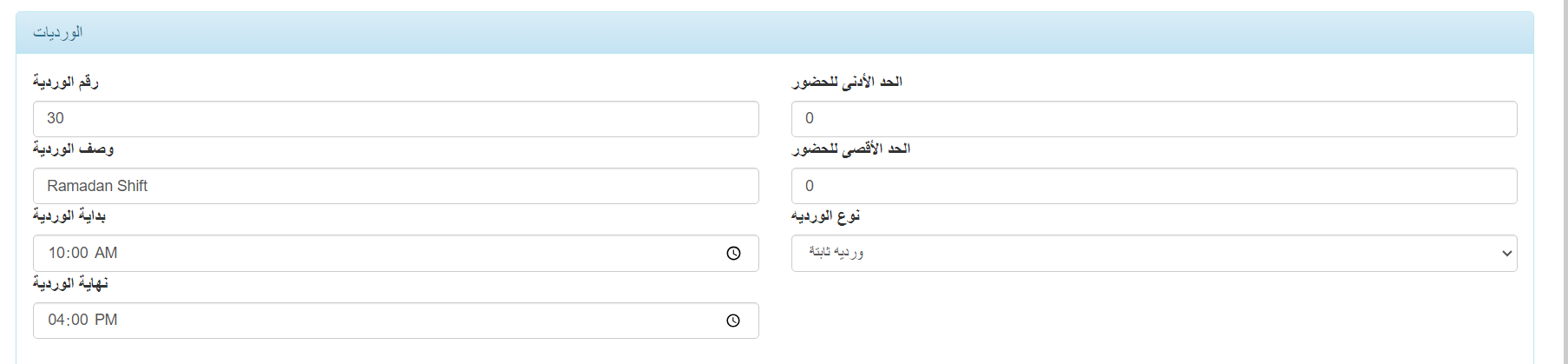
الوردية :
يُستخدم لاختيار الورديّة لتحديد التوقيتات التي يعمل بها الموظف
مثل (Ramadan Shift).
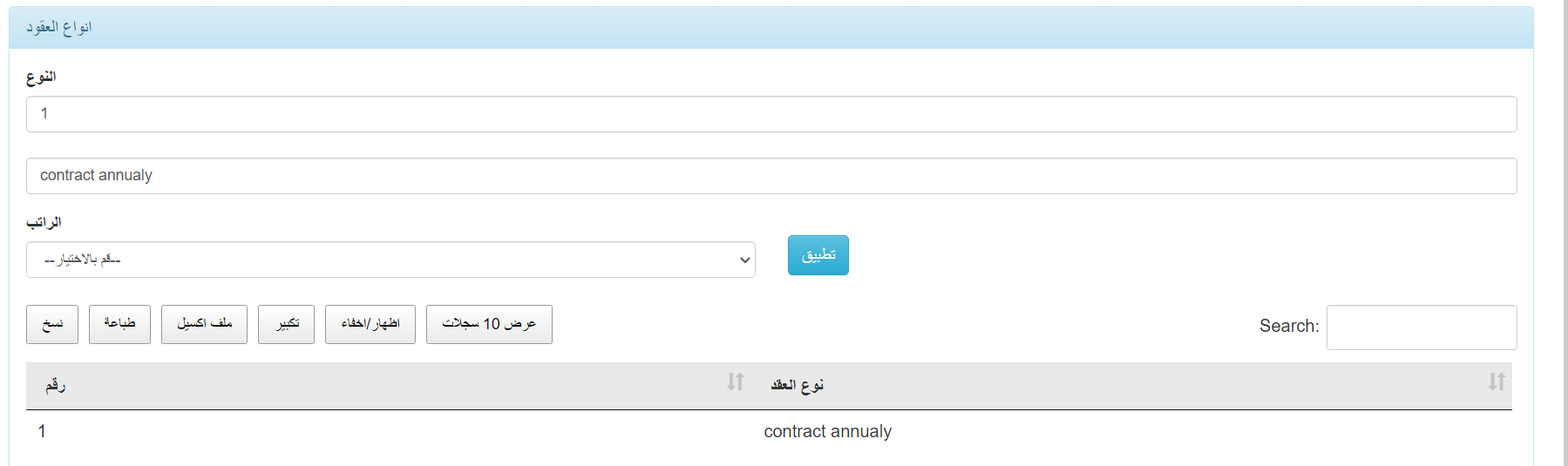
نوع العقد :
يُستخدم لتحديد نوع العقد الذي يرتبط به الموظف مثل (عقد سنوى).
الجزء الثانى من الشاشة :
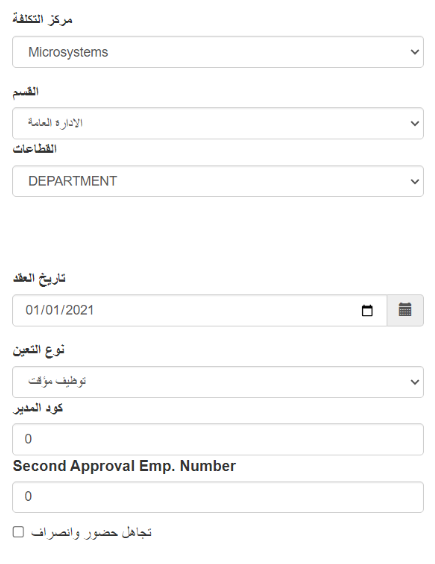
مركز التكلفة :
لربط الموظف على مركز تكلفة مثل: (Microsystems)
القسم :
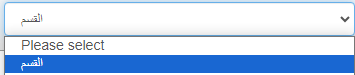
يُستخدم لاختيار الإدارة الذي ينتمي إليها الموظف مثل: (الإدارة العامة – إدارة الحسابات).
القطاعات :
يُستخدم لاختيار القطاع الذي ينتمي إليه الموظف مثل(قطاع المراجعة).
تاريخ العقد :
يُستخدم لإدخال تاريخ عقد التوظيف.
نوع التعيين :
يستخدم لتحديد نوع التعيين للموظف، مثل عقد دائم، أو مؤقت، أو بدون عقد
كود المدير :
لإدخال كود المدير الذي يشرف على الموظف في الشركة، وذلك لتحديد الرئيس
المباشر للموظف وتسهيل عمليات التواصل والإشراف.
Second Approval Emp. :
يستخدم لإدخال كود المدير المسؤول عن الموافقة الثانوية على بعض العمليات
أو القرارات
المتعلقة بالموظف، وهذا يساهم في تنظيم التدرج الوظيفي للعمل
وضمان تطبيق السياسات والإجراءات بشكل صحيح.
تجاهل الحضور والانصراف :
يُستخدم لتجاهل تسجيلات الحضور والانصراف للموظف.
(يمكن تعريف الورديات من خلال شاشة تعريف الورديات)
(يمكن تعريف الدرجات الوظيفية من خلال شاشة الدرجات الوظيفية)
(يمكن تعريف أنواع العقود من خلال شاشة أنواع العقود).
(يمكن تعريف مراكز التكلفة من خلال شاشة مراكز التكلفة)
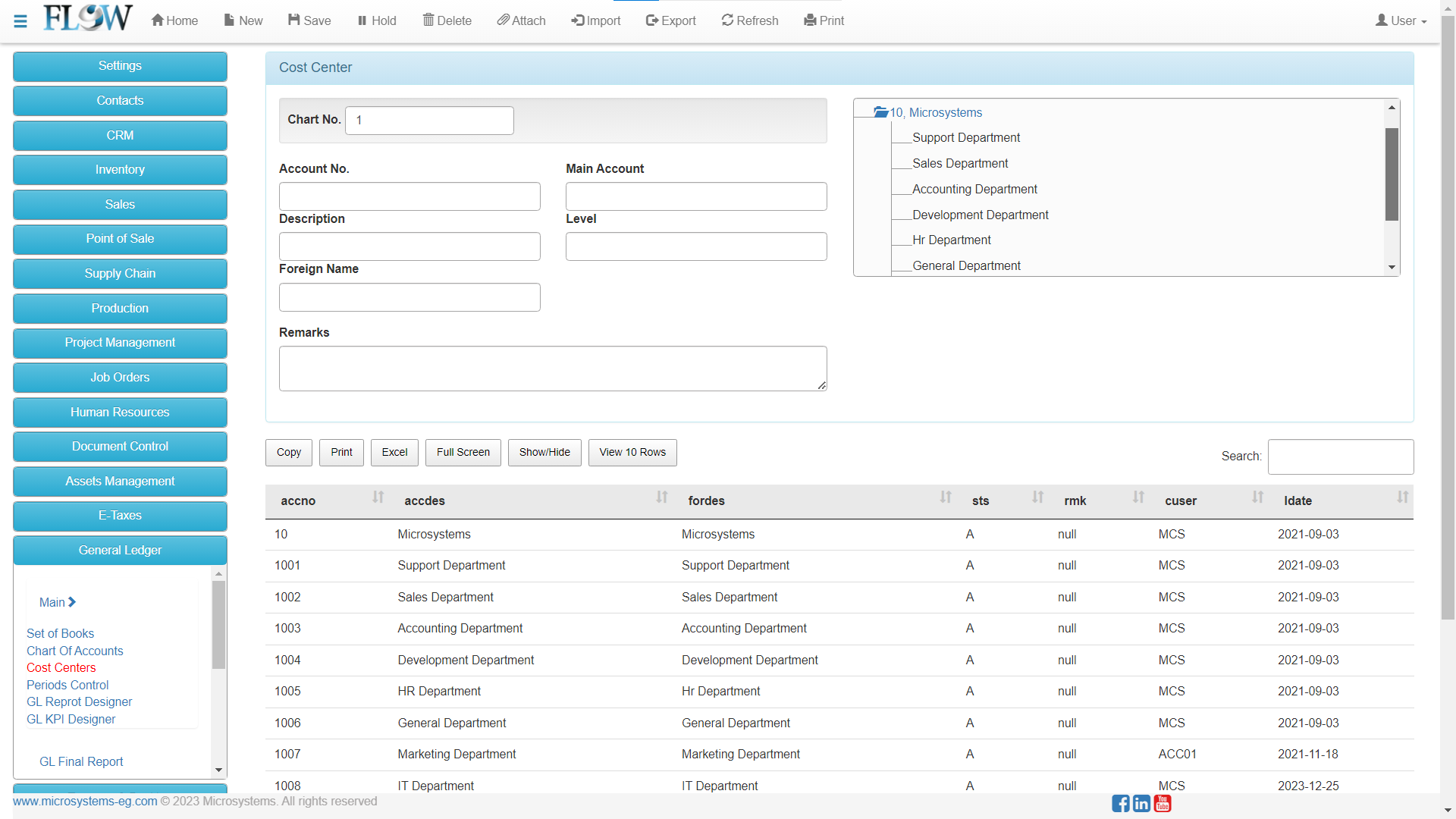
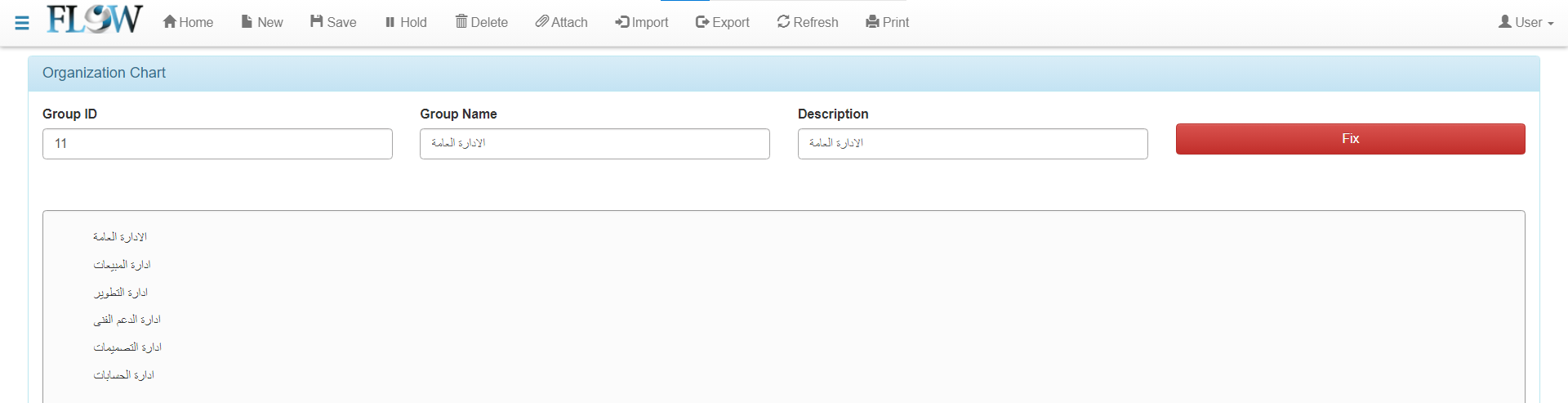
(يمكن تعريف الأقسام من خلال شاشة هيكل الوظائف والإدارات)
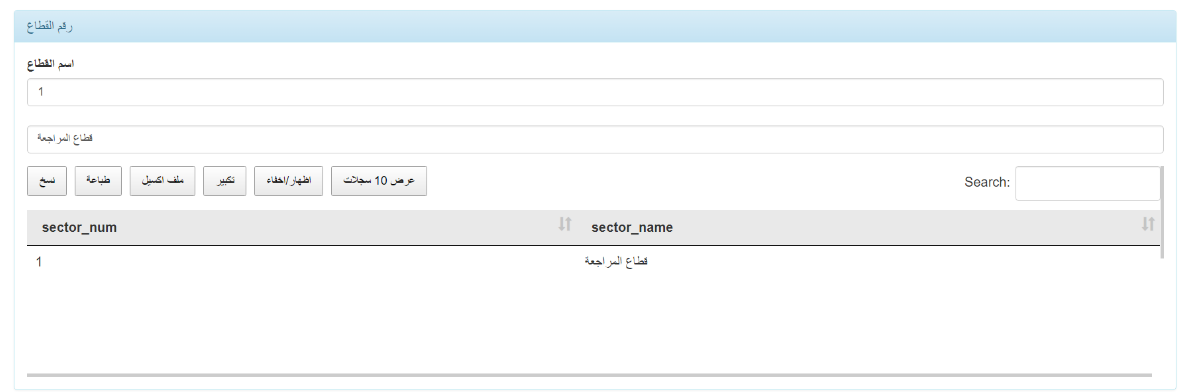
(يمكن تعريف القطاعات من خلال شاشة تعريف القطاعات)
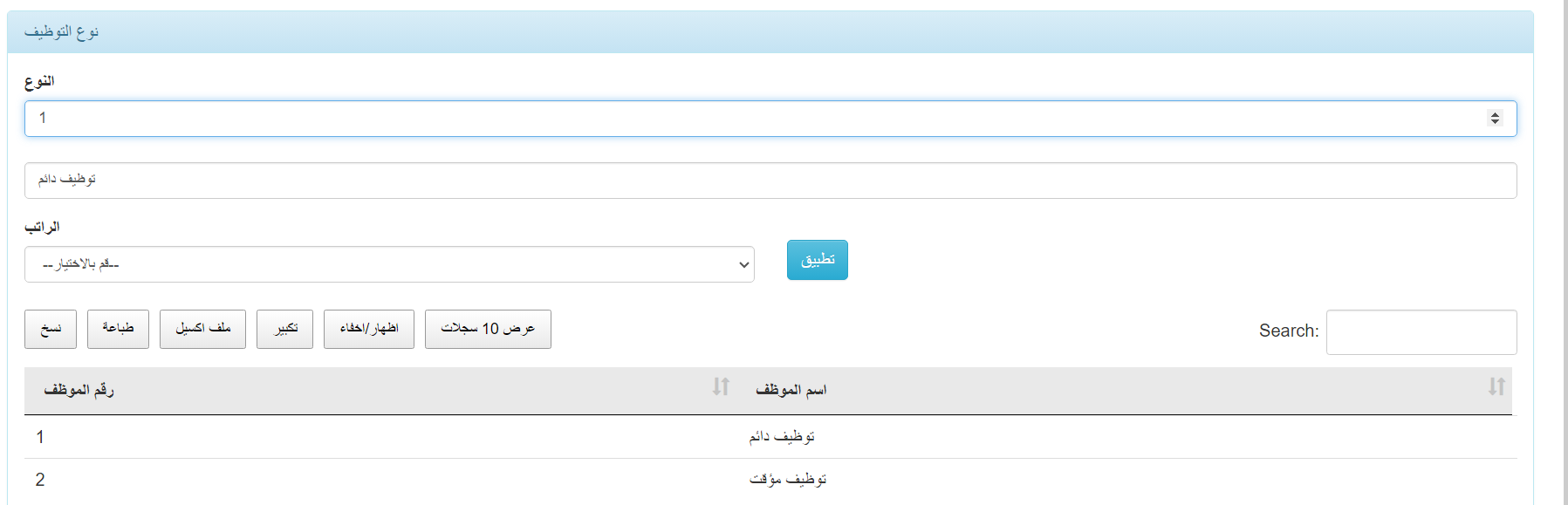
(يمكن تعريف أنواع التعيينات من خلال شاشة أنواع التوظيف).
الجزء الثالث من الشاشة :
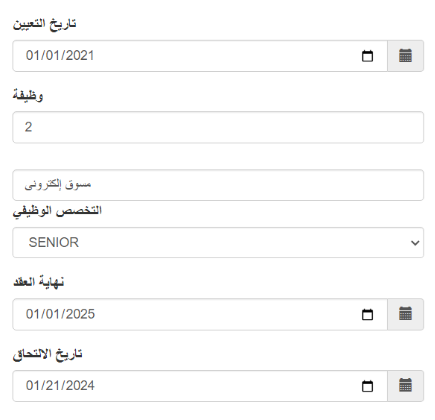
تاريخ التعيين :
يُستخدم لإدخال تاريخ التعيين للموظف.
وظيفة :
يتم إدخال كود الوظيفة ويظهر اسم الوظيفة تلقائياً
التخصص الوظيفى :
يُستخدم لاختيار تخصص وظيفي معين يتناسب مع مهارات واهتمامات الموظف.
نهاية العقد :
يُستخدم لإدخال تاريخ انتهاء عقد الموظف.
تاريخ الالتحاق :
يُستخدم لإدخال تاريخ بدء الموظف في العمل بالشركة.
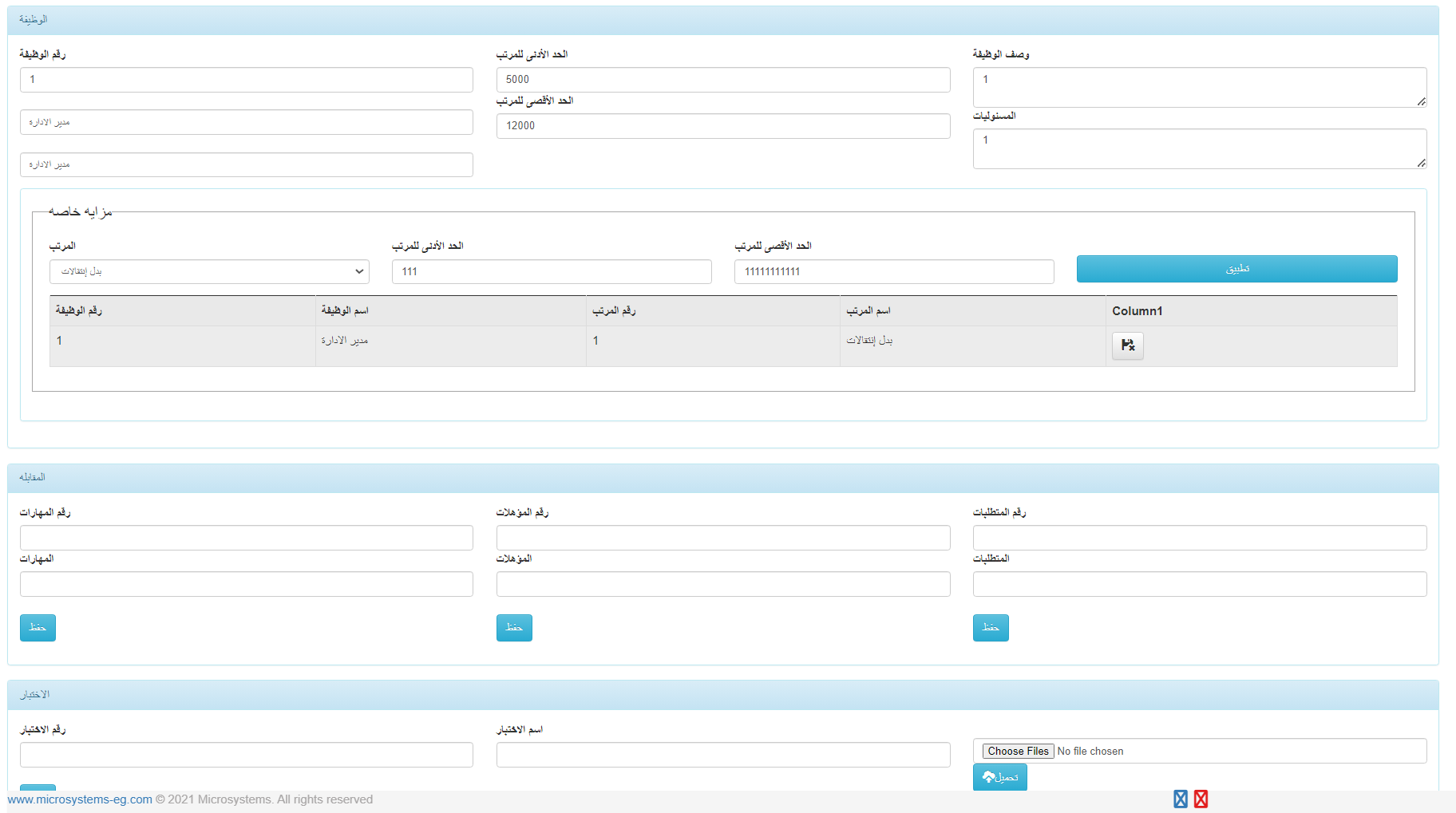
( يمكن تعريف أنواع الوظائف من خلال شاشة الوظائف).
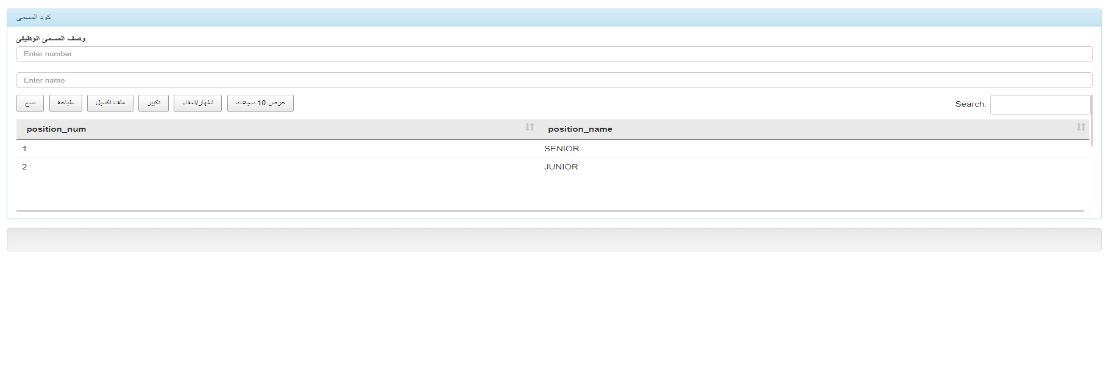
(يمكن تعريف التخصص الوظيفى من خلال شاشة المسميات الوظيفية).
د- مسوغات التعيين :
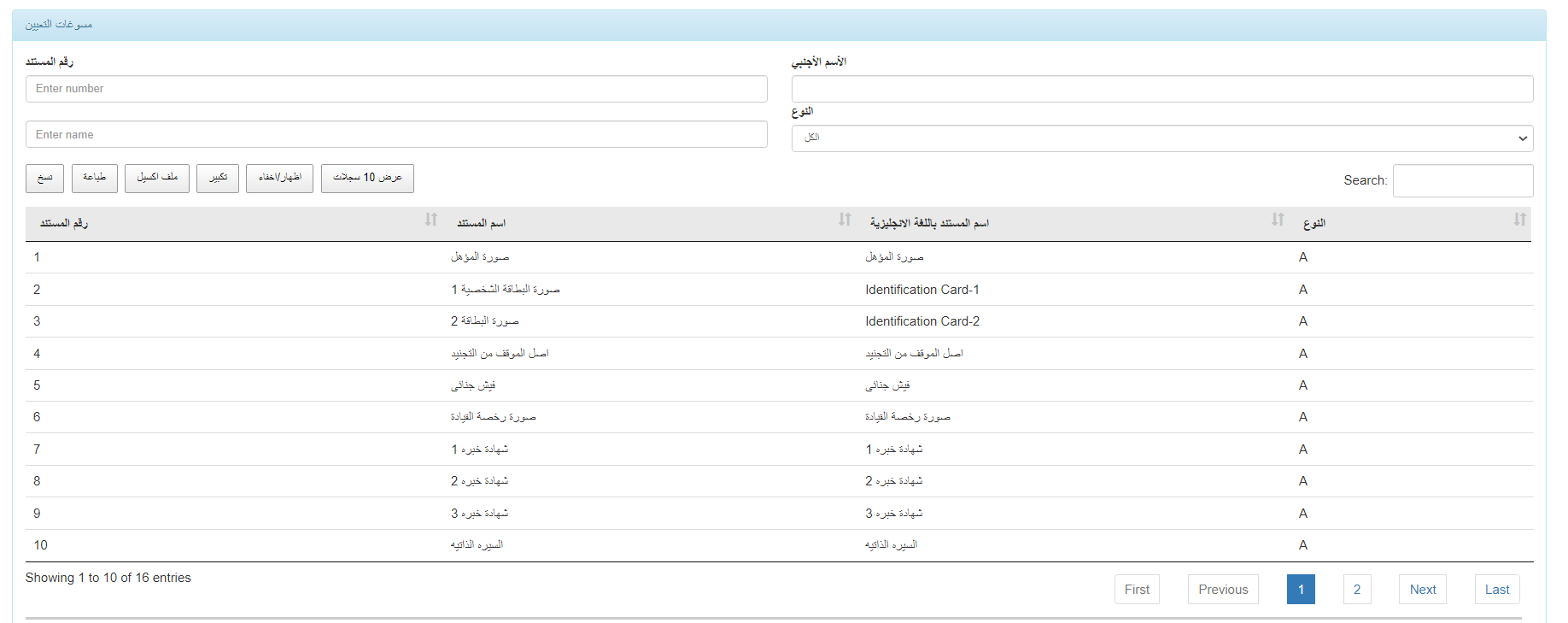
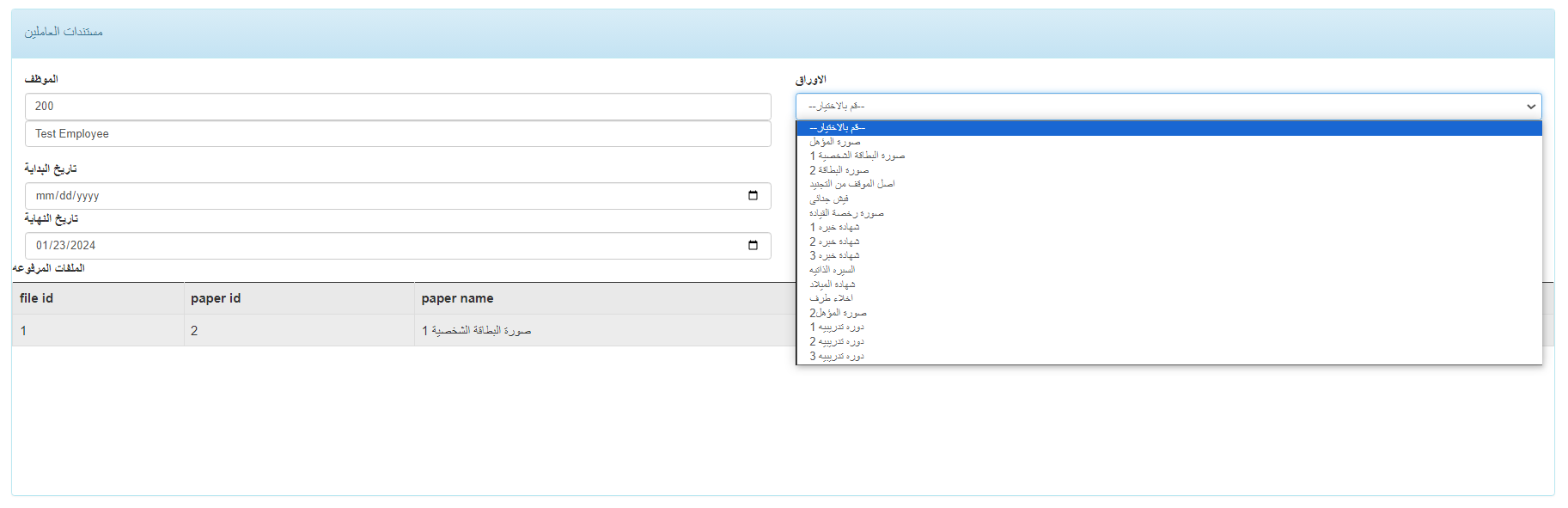
تظهر أمامنا جميع مستندات الموظف من خلال تلك الشاشة والتى تم تعريفها من خلال شاشة (مسوغات التعيين) ورفعها من خلال شاشة (مستندات العاملين).
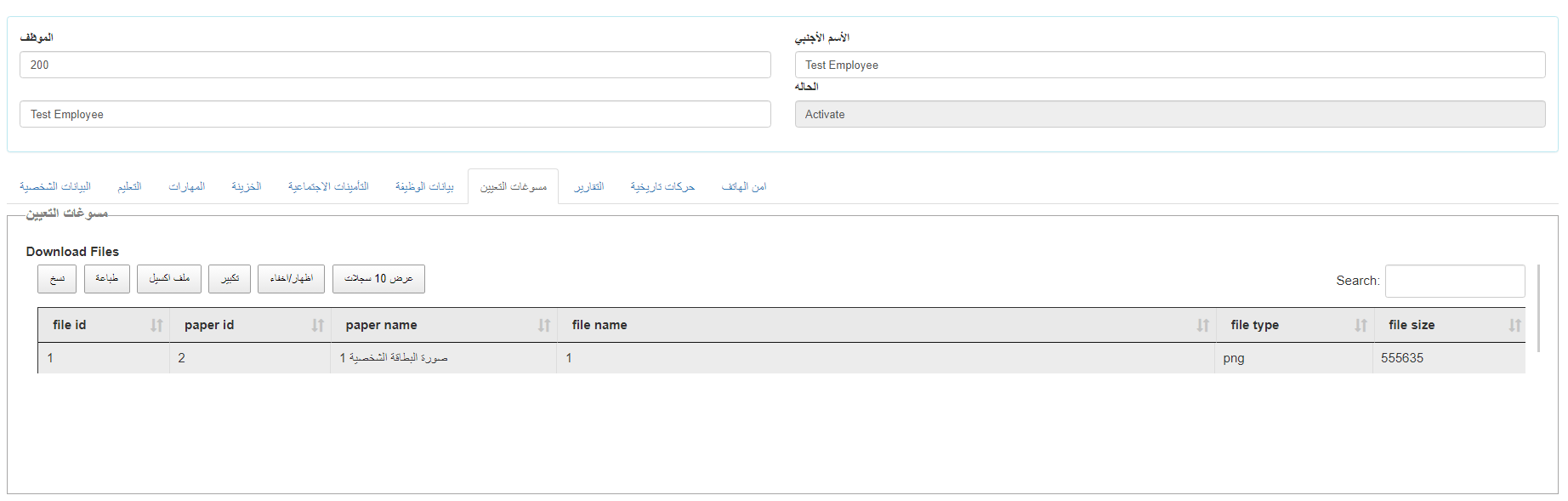
(يمكن إضافة أسماء أوراق مسوغات التعيين من خلال شاشة مسوغات التعيين) مثل (المؤهل) :
(يمكن رفع مستندات الموظف من خلال شاشة مستندات العاملين). مثل (رفع صورة المؤهل) :
هـ- التقارير :
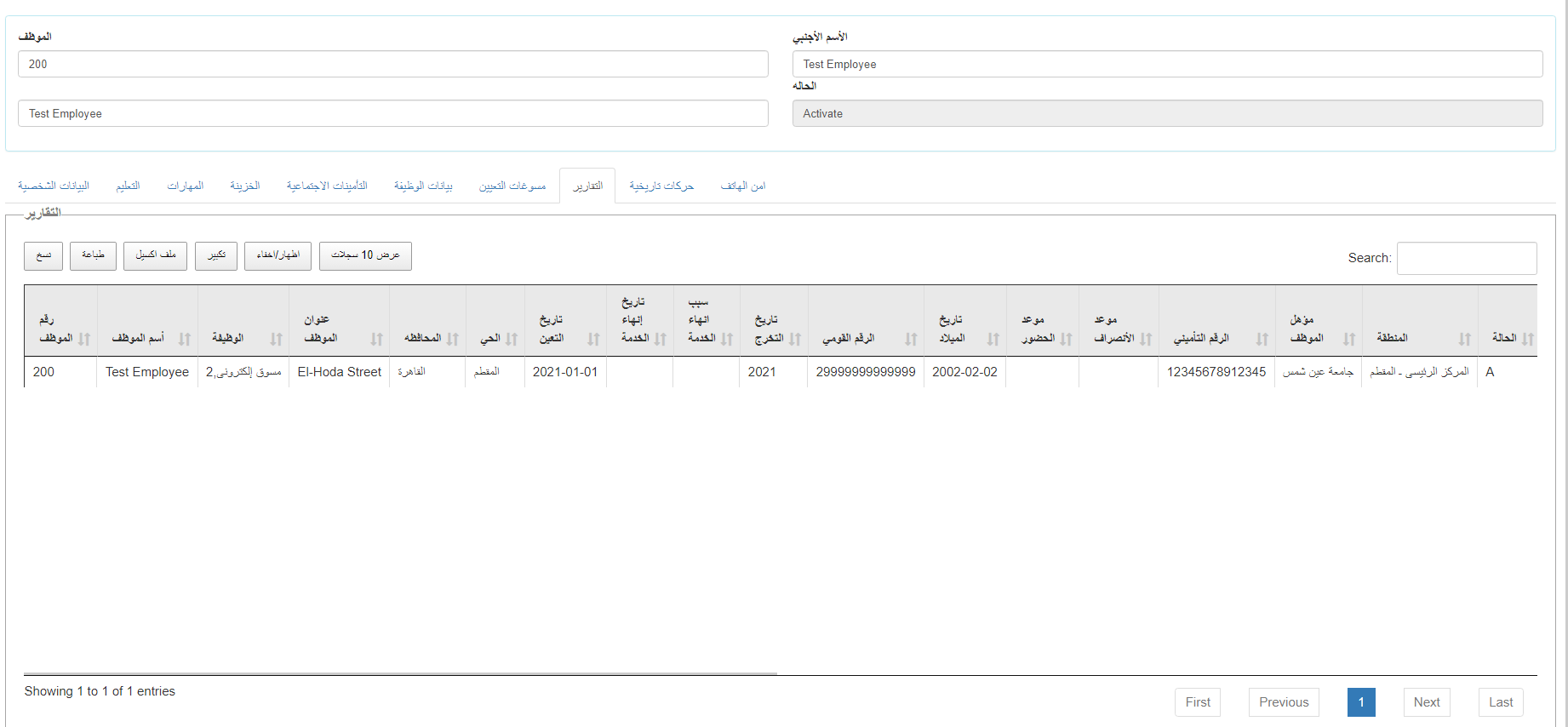
يمكن الإستعلام عن كل بيانات الموظف من خلال شاشة التقارير مثل (الإستعلام عن الحى)
و- الحركات التاريخية :
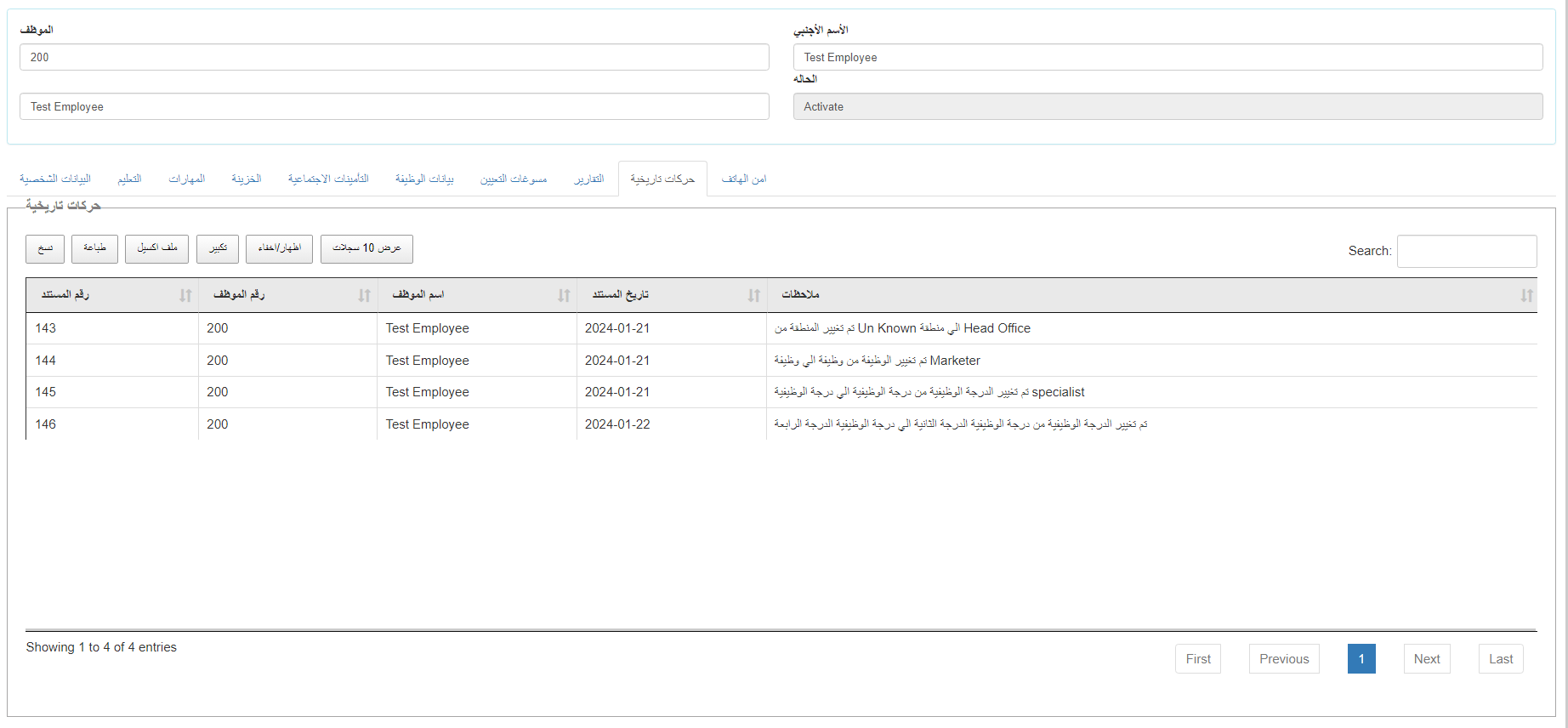
تُستخدم لعرض سجل تاريخي للموظف داخل الشركة، مما يشمل جميع الأحداث والتغييرات التي حدثت للموظف خلال فترة عمله، مثل تغيير الوظيفة، تاريخ التعيين، الترقيات، التغييرات في المعلومات الشخصية، وأي تحديثات أخرى تمت على حالته داخل الشركة.
زر الحفظ:يُستخدم لحفظ بيانات الموظف.
زر استيراد أرقام الموظفين:يُستخدم لتحميل أرقام الموظفين دفعة واحدة.
Last user login :يظهر لك آخر مستخدم قام بتسجيل الدخول.

Last update :يظهر لك آخر تحديث تم على النظام.

Item Form Image : يظهر لك صورة النموذج.

تحميل دليل المستخدم # شرح تعريف مديرين للإدارات
أولاً : مميزات الشاشة
كيف يمكنك الإستفادة من شاشة تعريف المديرين وربطهم على الإدارات ؟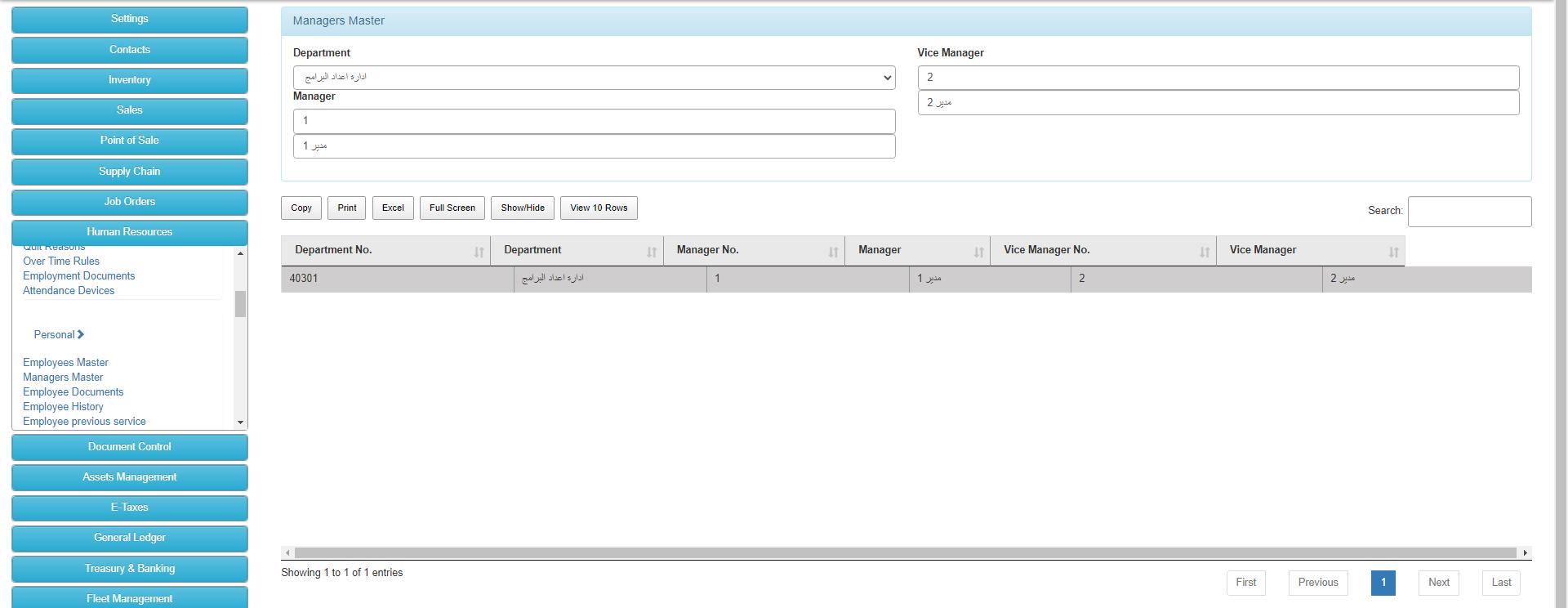
- إذا كانت المؤسسة تتكون من إدارات يمكنك تعيين مدير ونائب مدير لكل إدارة .
أ : كيفية تعيين مديرين الإدارات ؟
- يمكنك إختيار إدارة لتعيين مدير لها مثل (إدارة إعداد البرامج).

- يمكنك اختيار المدير عن طريق الاسم أو الكود مثل (مدير 1).

- يمكنك اختيار نائب المدير عن طريق الاسم أو الكود مثل (مدير 2) .

تحميل دليل المستخدم # شرح تعريف المستندات للعاملين
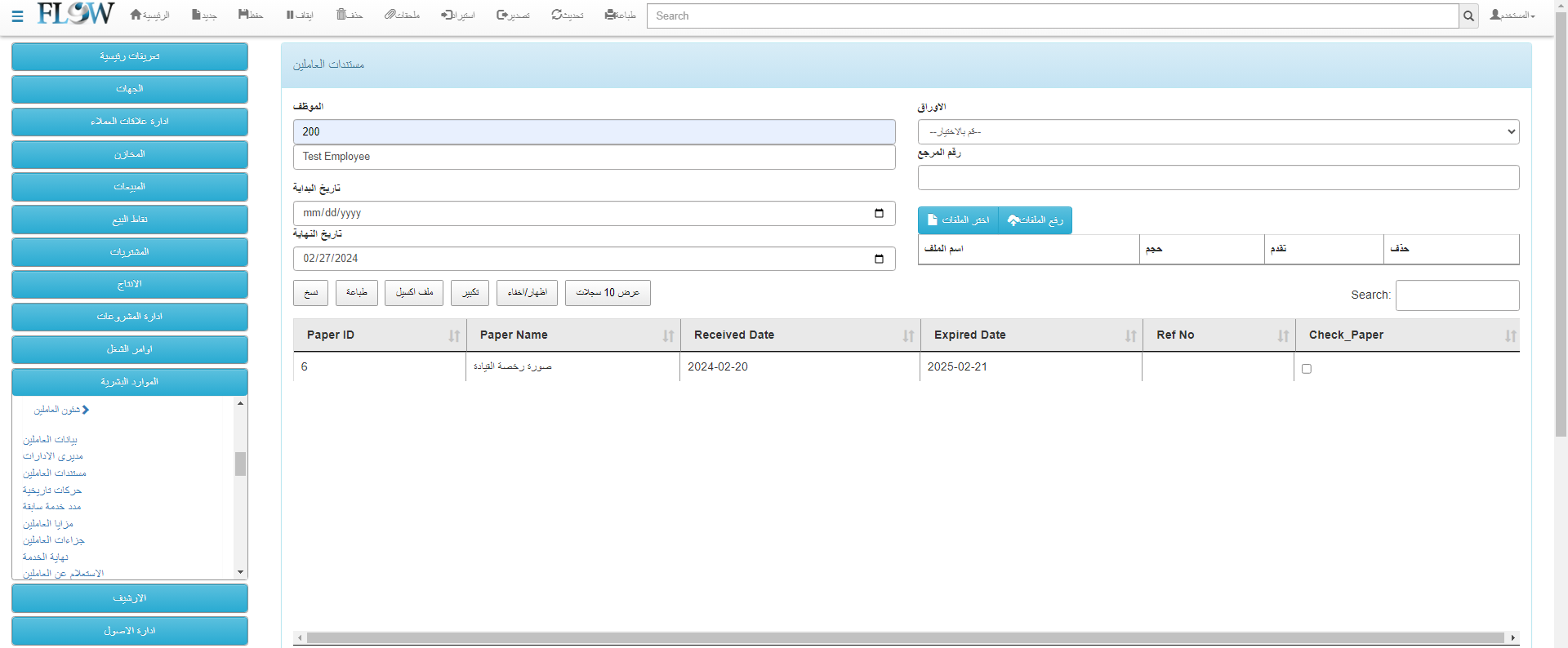
كيف يمكنك الإستفادة من شاشة مستندات العاملين ؟
أ : كيفية تعريف القطاعات ؟ :
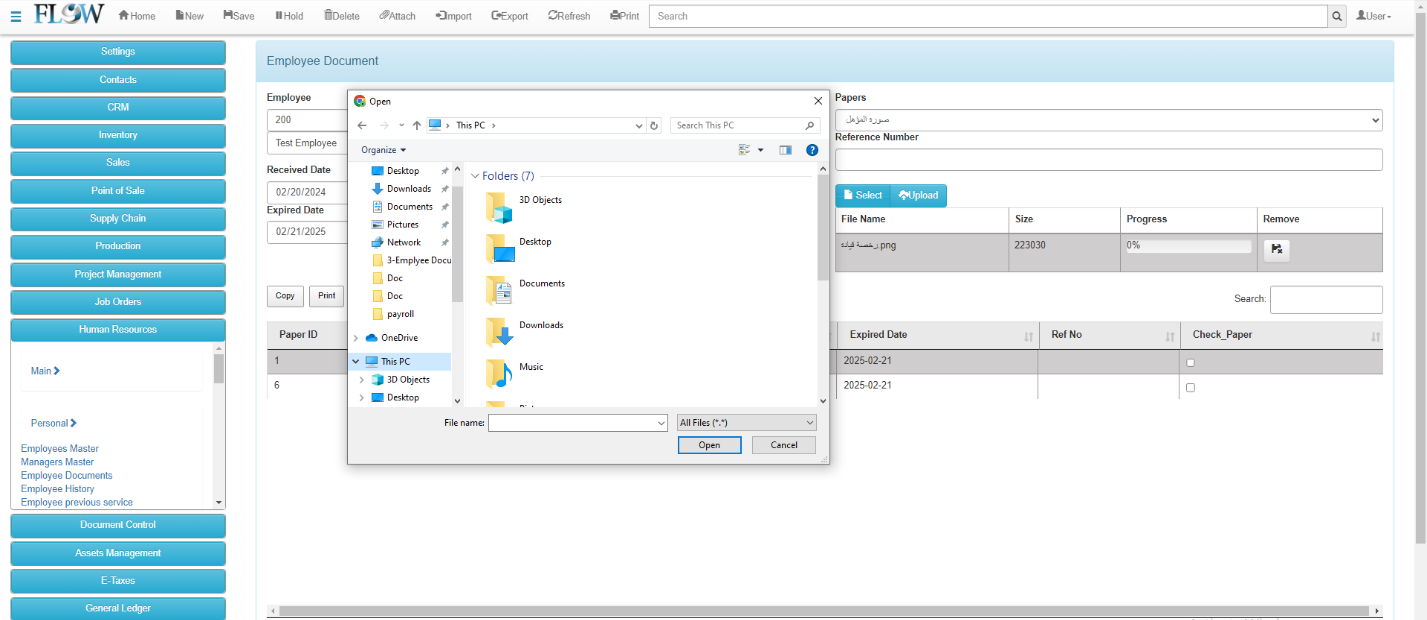
- يمكنك ارفاق (تحميل) مستندات للموظفين من خلال الشاشة السابقة :
مثل : ( أصل المؤهل – أصل الموقف التجنيدى- صورة رخصة القيادة ......إلخ) .
- تعيين تاريخ إستلام وتاريخ إنتهاء للمستند حتى يقوم النظام بإرسال إشعار عند إنتهاء صلاحية المستند مثل : موعد تجديد رخصة القيادة للموظف.
أ : كيفية تعريف مستندات العاملين للموظف؟.
- أولاً نقوم بإختيار الموظف المراد إضافة المستندات له

- نقوم بإختيار الأوراق المراد إرفاقها عن طريق كتابة كود لكل مستند مثل (صورة رخصة القيادة).
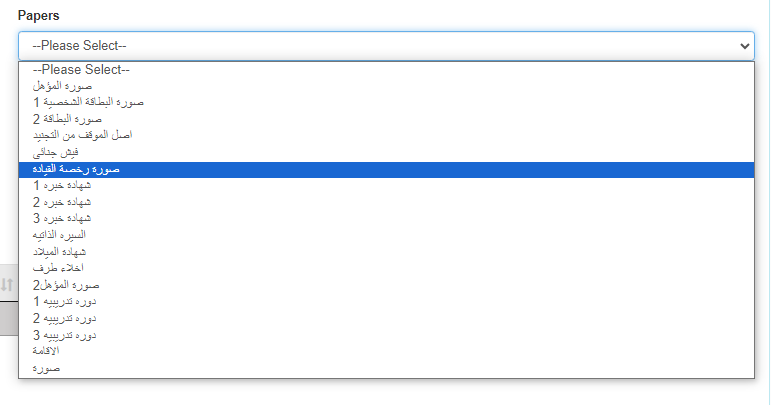
- يمكنك اختيار تاريخ استلام المستند من خلال تحديد تاريخ البداية .

- يمكنك تاريخ الإنتهاء (تاريخ التجديد) للمستند.

- رقم المرجع : يمكنك تحديد رقم مرجعى لكل مستند .

- يمكنك إختيار الملف (صورة – pdf- word .... إلخ) المراد تحميله وإرفاقه للملف من خلال زر (اختيار الملفات).

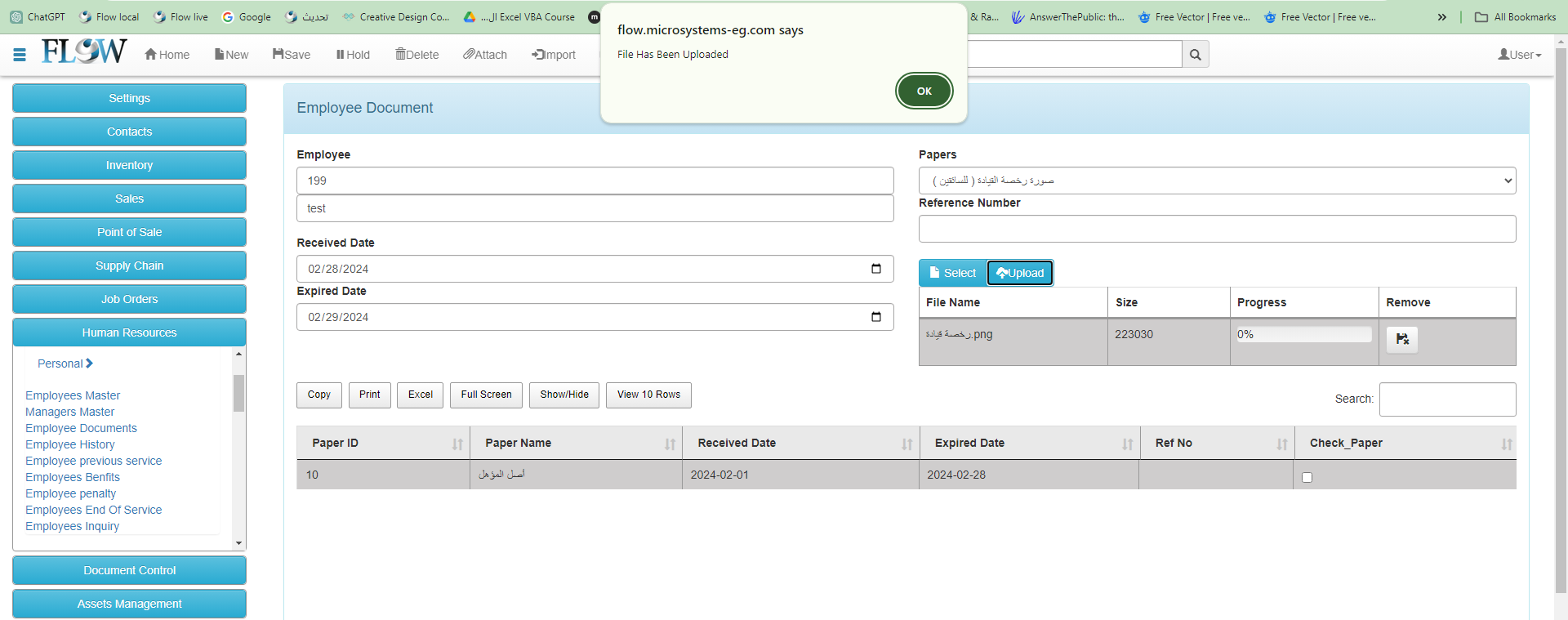
- نقوم بتحميل الصورة على النظام من خلال زر (رفع الملفات) .

تحميل دليل المستخدم # شرح الحركات التاريخية للموظف
كيف يمكنك الإستفادة من شاشة الحركات التاريخية للعاملين ؟
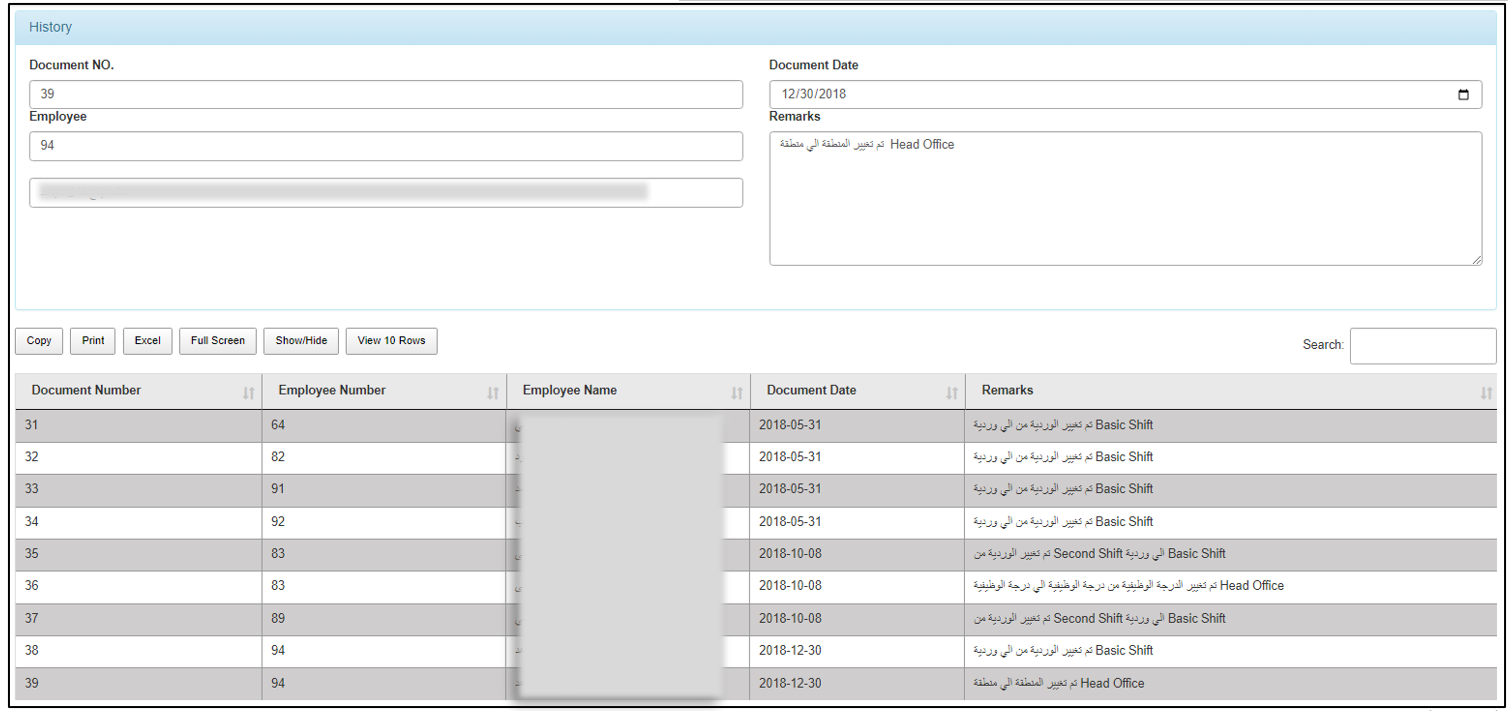
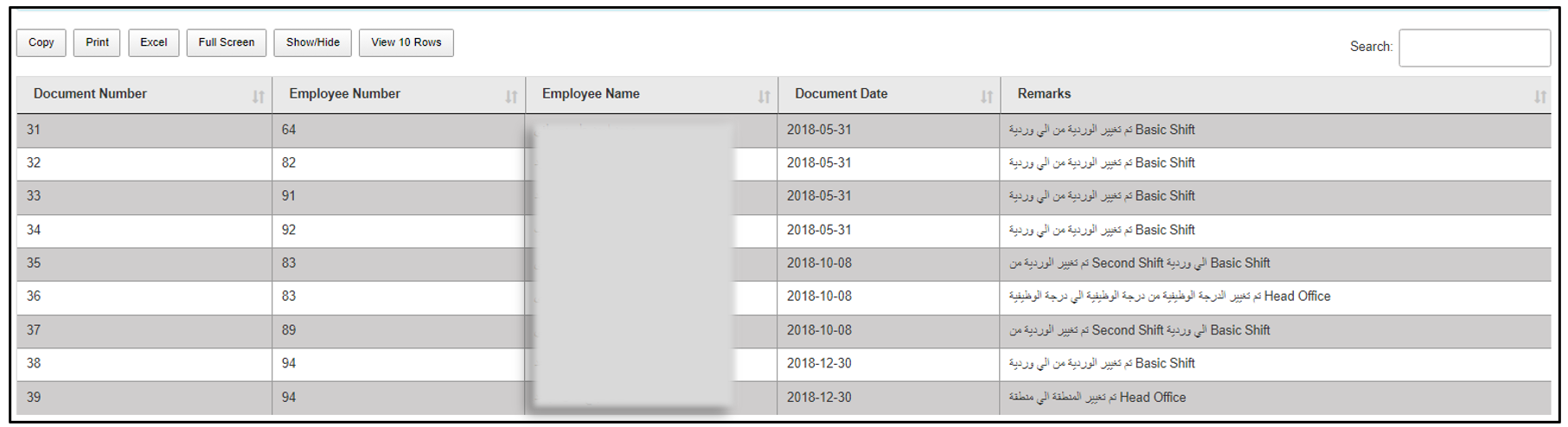
- يمكنك من خلال الشاشة السابقة عمل رؤية كاملة لكل حركات الموظفين داخل المؤسسة من بداية التعيين فى الشركة مثل (تغيير وردية الموظف- الدرجة الوظيفية .....إلخ).
أ : كيفية إستخدام شاشة الحركات التاريخية للموظفين ؟
نقوم بكتابة كود الموظف أو الأسم المراد الإستعلام عنه أو يمكنك الإستعلام عن كل الموظفين

نقوم بالضغط على زر تحديث أعلى الشاشة لإظهار الحركات التاريخية الخاصة بالموظفين

تحميل دليل المستخدم # شرح مدد الخدمة السابقة
كيف يمكنك الإستفادة من شاشة تعريف مدد الخدمة السابقة ؟
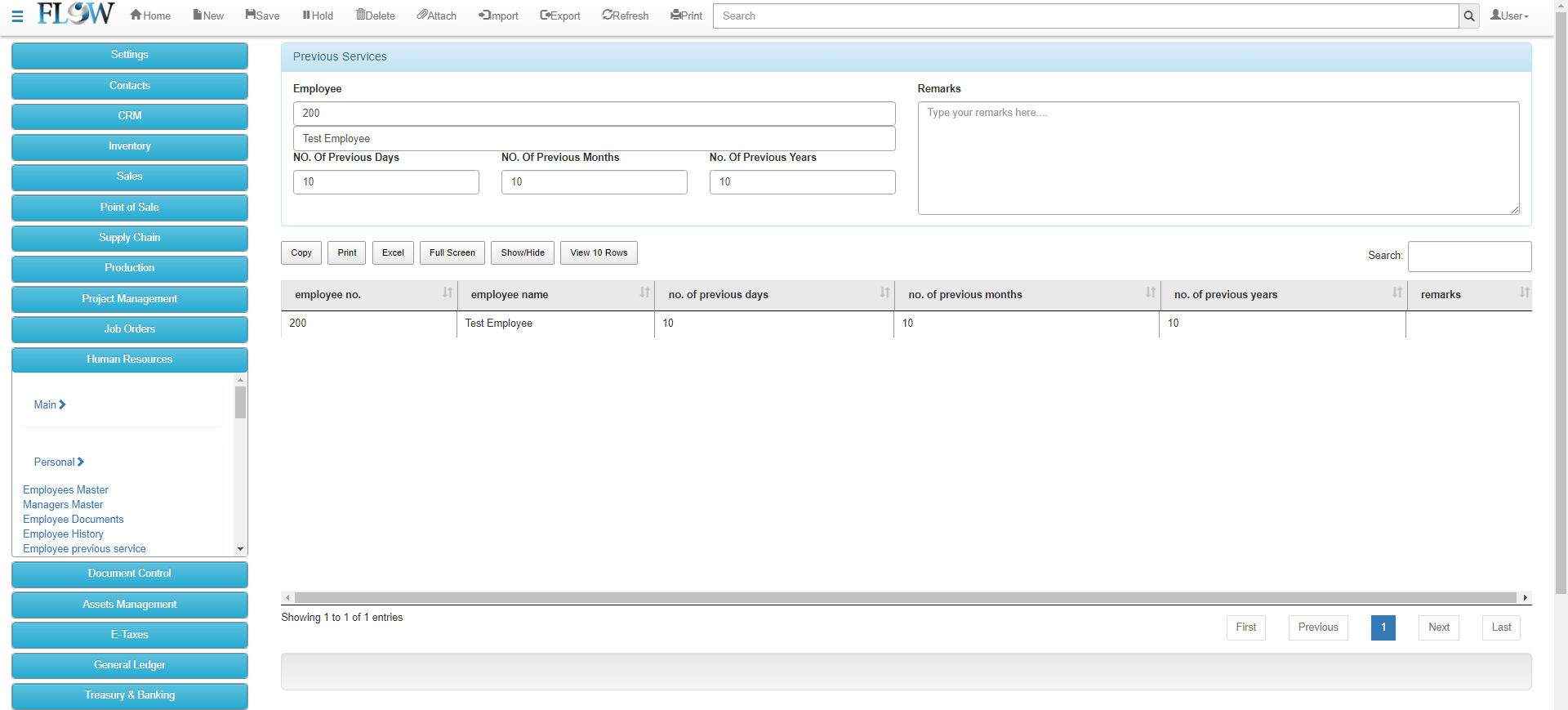
- من خلال الشاشة السابقة :
يمكنك تعريف مدد الخدمة السابقة للموظفين .
أ : كيفية تعريف مدد الخدمة السابقة للعاملين ؟
- يمكنك كتابة كود أو اسم الموظف المراد تعريف مدد خدمة سابقة له مثل كود (200) أو اسم (Test employee).

- يمكنك كتابة الفترات بالأيام والشهور والسنوات مثل (10 سنوات و 10 شهور و 10 أيام).

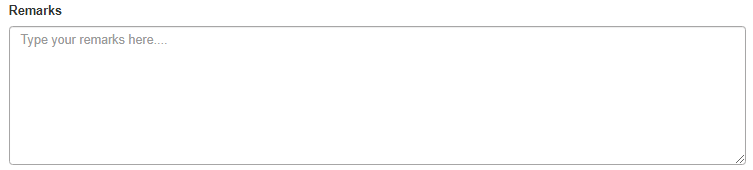
- يمكنك كتابة الملاحظات الخاصة بك (Remarks) .
تحميل دليل المستخدم # شرح مزايا العاملين
كيف يمكنك الإستفادة من شاشة تعريف مزايا خاصة للعاملين ؟
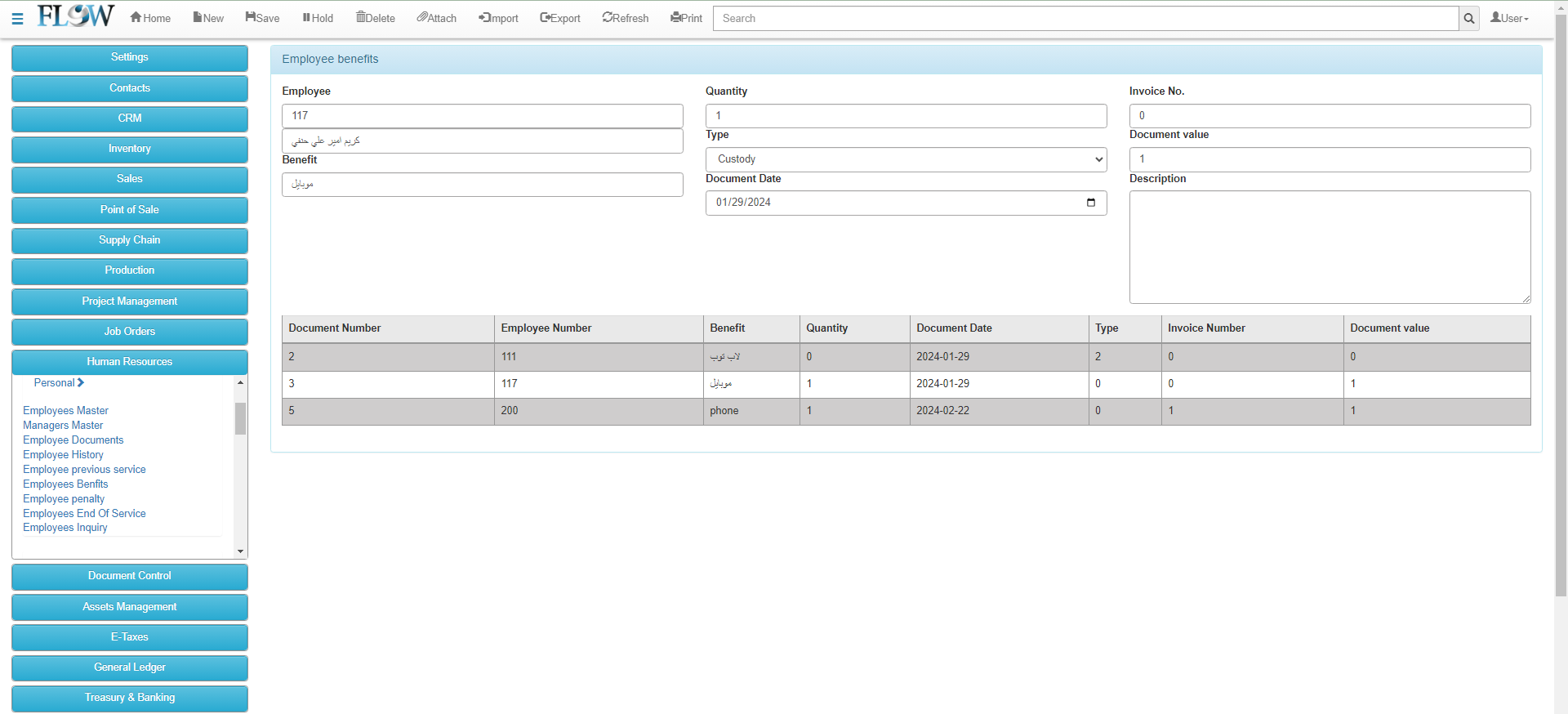
- يمكنك من خلال الشاشة السابقة تعريف مزايا خاصة للعاملين مثل (لاب توب – موبايل .إلخ).
- يمكن تعريف نوع المزايا الخاصة (عهدة مثل (الموبايل) - مستديمة مثل (الزى الرسمى) ).
- يمكن إدخال عدد وقيمة للمزايا ورقم الفاتورة الخاص بها :
أ : كيفية تعريف المزايا الخاصة للعاملين ؟
- يمكنك كتابة كود أو اسم الموظف المراد إضافة المزايا الخاصة له مثل (117) / (كريم أمير ).

- يمكنك كتابة اسم الميزة المراد تسليمها للموظف مثل (موبايل).

يمكنك إضافة كمية (العدد) للمزايا مثل (1).

كود المؤهل الفرعي : يتم كتابة رقم تعريفى (كود) للمؤهل الفرعى (التخصص) مثل (2) .
اسم المؤهل الفرعي : يتم كتابة اسم المؤهل الدراسى مثل (Accounting ).
- يمكن إضافة النوع (عهدة - مستديمة) مثل (Custody) .
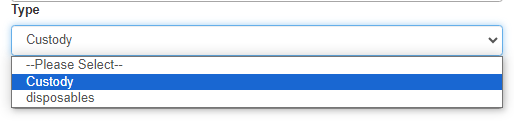
- يمكنك تعيين تاريخ تسليم العهدة للموظف مثل (29/01/2024).

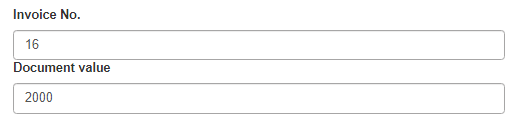
- يمكن إضافة رقم للفاتورة الخاصة بالميزة مثل (16)
- يمكن كتابة القيمة الخاصة بالمزايا مثل (2000)
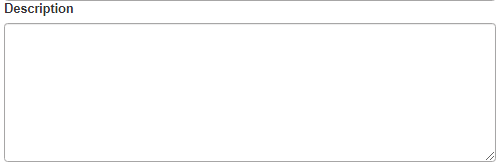
- يمكن كتابة وصف من خلال زر الوصف .
تحميل دليل المستخدم # شرح جزاءات العاملين
كيف يمكنك الإستفادة من شاشة جزاءات العاملين ؟
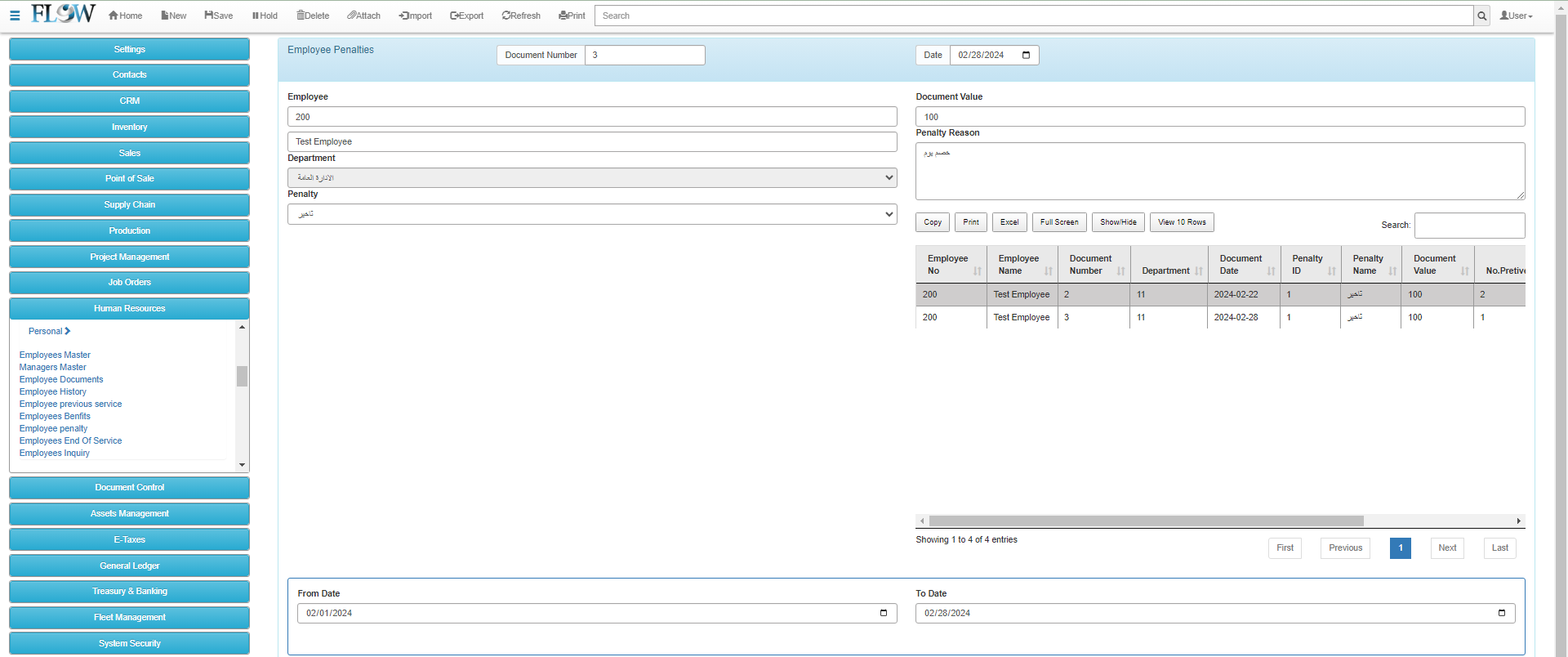
- من خلال الشاشة السابقة : يمكنك تطبيق الجزاءات على الموظفين .
أ : كيف يمكنك تطبيق الجزاءات على العاملين ؟
- يمكنك كتابة كود أو اسم الموظف لتطبيق الجزاء عليه مثل (200)/ (Test Employee).

- تظهر بشكل تلقائي الإدارة التابع لها الموظف مثل (الإدارة العامة).

- الأن يمكنك تحديد نوع الجزاء المراد تطبيقه و المعرف مسبقاً من خلال شاشة تعريف الجزاءات مثل (تأخير).

- الأن يمكنك كتابة قيمة الجزاء مثل (100 جنيه).

- الأن يظهر وصف الجزاء المعرف مسبقاً مثل (خصم يوم).

تحميل دليل المستخدم # شرح إنهاء الخدمة للموظفين
أ : كيفية الإستفادة من شاشة أسباب إنهاء الخدمة للموظفين ؟
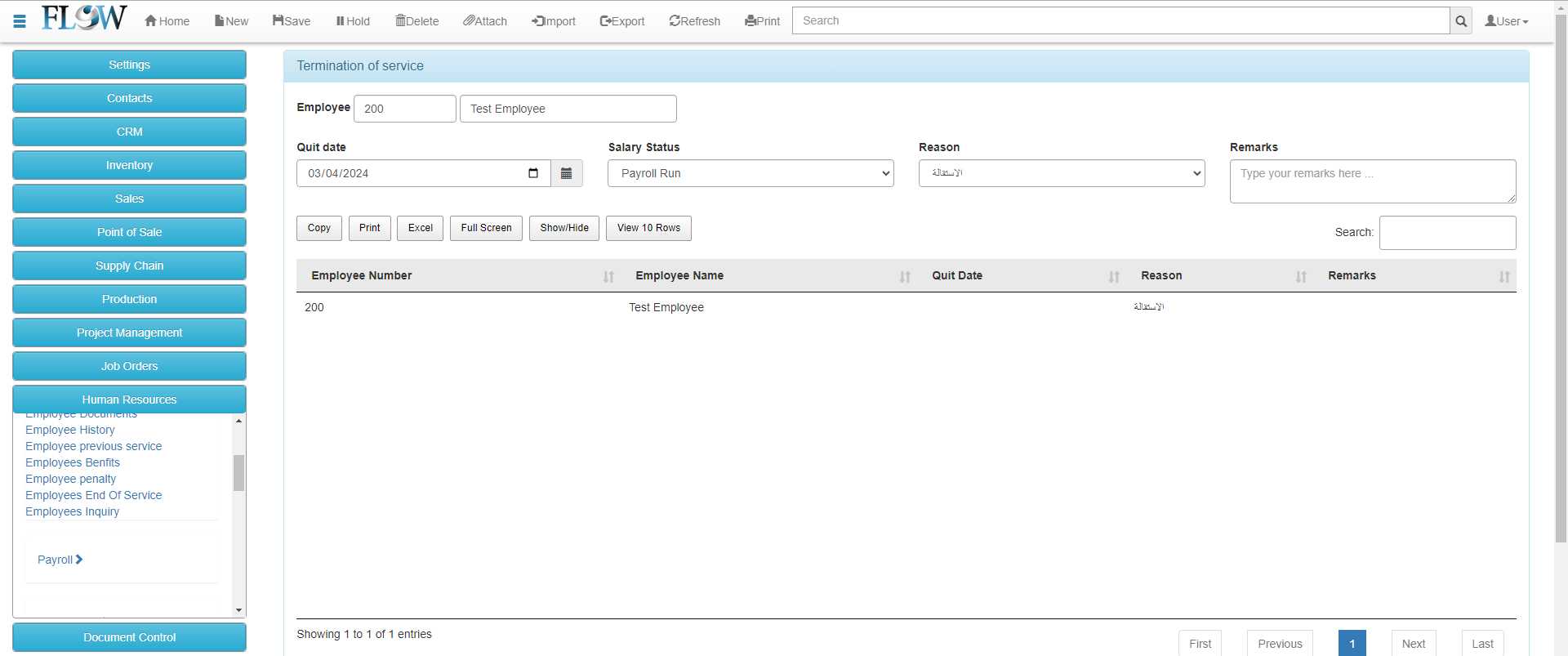
- يمكن إختيار أسباب إنهاء الخدمة لكل موظف .
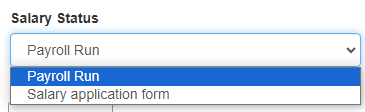
- يمكن تحديد حالة الراتب إذا كان سيتم مع نهاية الشهر مع إعداد الرواتب أو سيتم من خلال استمارة صرف .
- يمكن اختيار تاريخ نهاية الخدمة لكل موظف .
- يمكن كتابة ملاحظات لكل سبب إنهاء خدمة.
ب : كيفية تعريف إنهاء الخدمة للموظفين ؟

- أولاً : نقوم بإختيار الموظف عن طريق (الاسم أو الكود) المراد تعيين سبب لإنهاء خدمته مثل : (Test Employee/200) .

ثانياً : نقوم بإختيار تاريخ إنهاء الخدمة للموظف مثل : (03/04/2024) .

ثالثاً: نقوم بإختيار حالة الراتب للموظف مثل (مع إعداد الرواتب (تاريخ قبض الموظفين) أو إستمارة صرف(يصرف فى توقيت مختلف عن قبض الموظفين)).
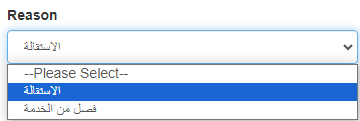
رابعاً: نقوم بكتابة سبب الإستقالة المعرف مسبقاً من خلال شاشة تعريفات أسباب نهاية الخدمة (تعريفات رئيسية) مثل : (الإستقالة).
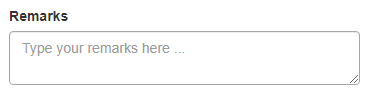
خامساً : كتابة ملاحظات لسبب إنهاء الخدمة مثل : (تعليمات المدير العام).
تحميل دليل المستخدم # شرح الإستعلام عن العاملين
أ- كيف يمكنك الإستفادة من شاشة الإستعلام عن العاملين ؟
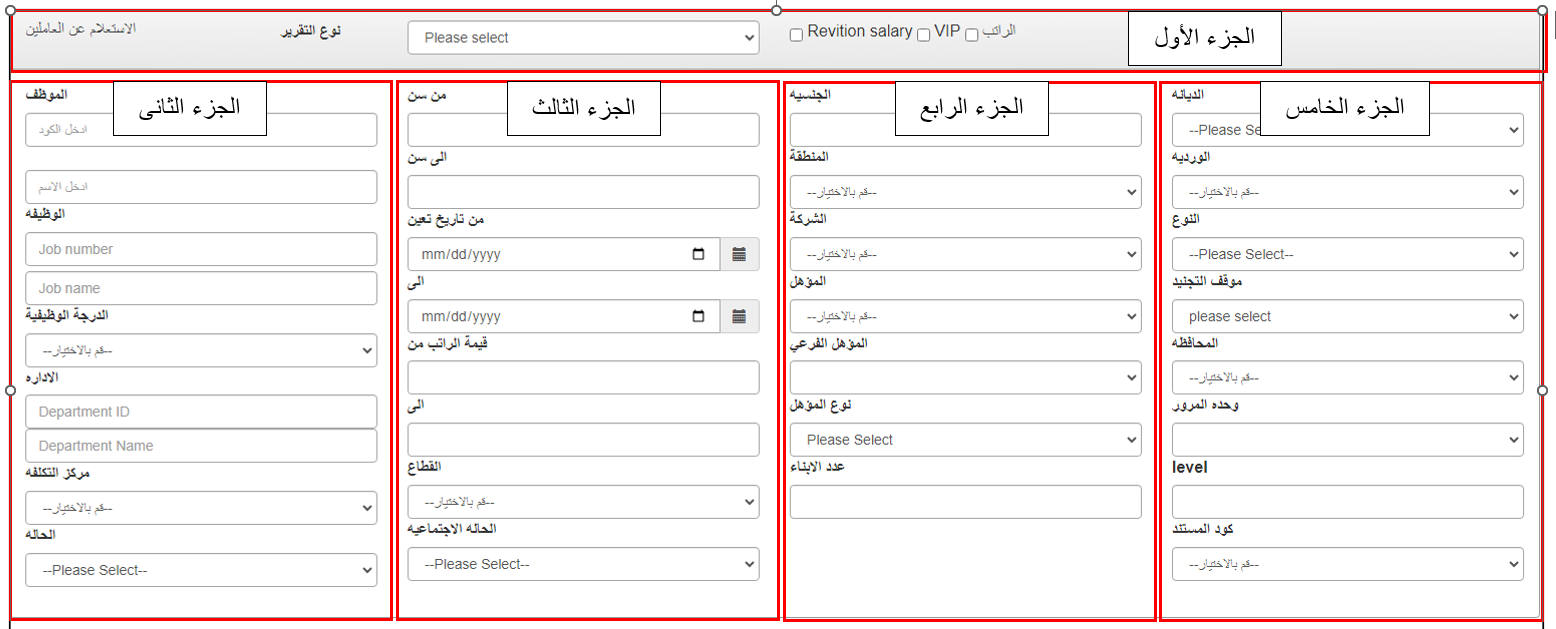
- يمكنك الإستعلام عن الموظفين بأشكال متنوعة من التقارير مثل (القسم – الوظيفة – مركز التكلفة – المتطلبات – المنطقة – التفاصيل – المستندات منتهية الصلاحية) أو (الراتب – VIP- Revition Salary) الموجودة فى الجزء الأول من الشاشة.
- يمكن إستخدام حقول للتصفية (فلترة النتائج) داخل كل تقرير الواضحة خلال الشاشة السابقة. مثل (الوظيفة –المؤهل – النوع ....إلخ) الموجودة فى باقى أجزاء الشاشة.
ب : كيفية الإستعلام عن العاملين ؟
الجزء الأول من الشاشة :
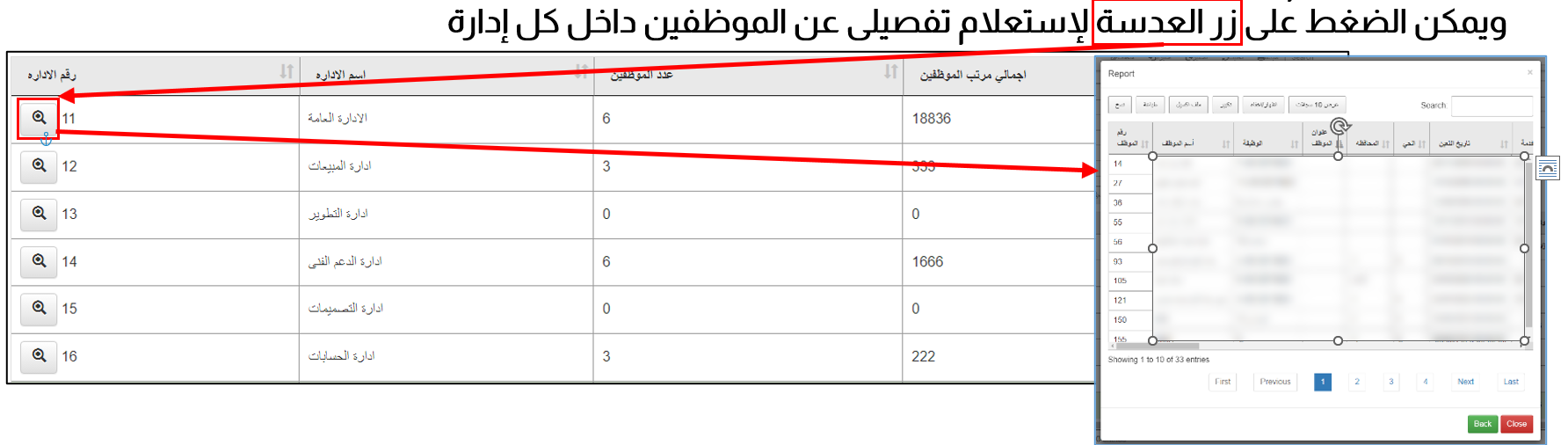
الإستعلام عن الموظفين بأشكال متنوعة من التقارير مثل (القسم): يمكن الإستعلام عن عدد الموظفين الموجودين داخل كل إدارة بإجمالى مرتبات الموظفين
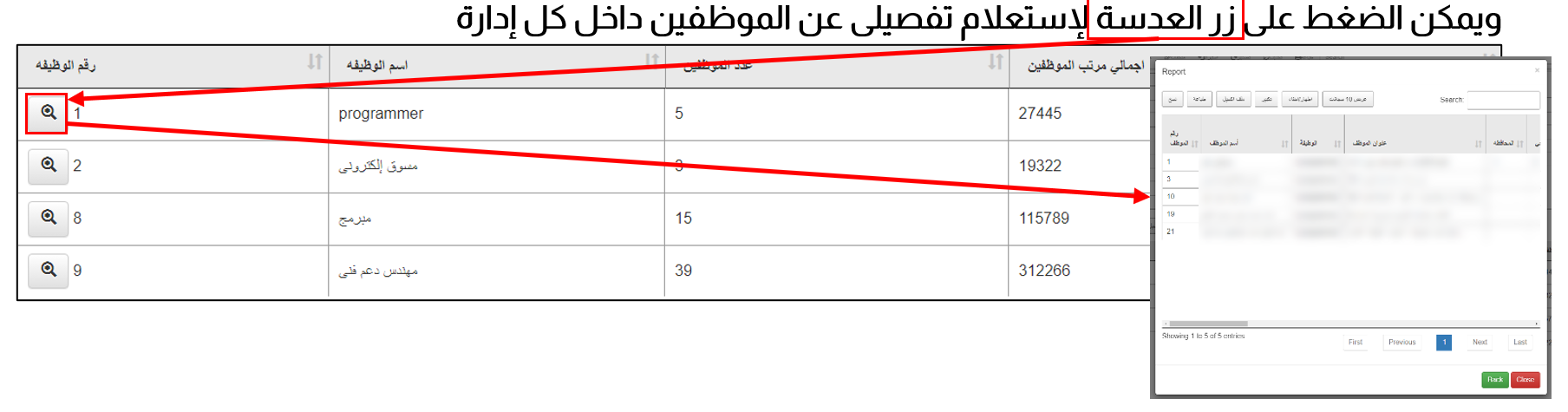
الإستعلام عن الموظفين بأشكال متنوعة من التقارير مثل (الوظيفة): يمكن الإستعلام عن عدد الموظفين الذين يشغلون الوظائف المعرفة بإجمالى مرتبات الموظفين .

الإستعلام عن الموظفين بأشكال متنوعة من التقارير مثل (الوظيفة): يمكن الإستعلام عن عدد الموظفين الذين يشغلون الوظائف المعرفة بإجمالى مرتبات الموظفين .
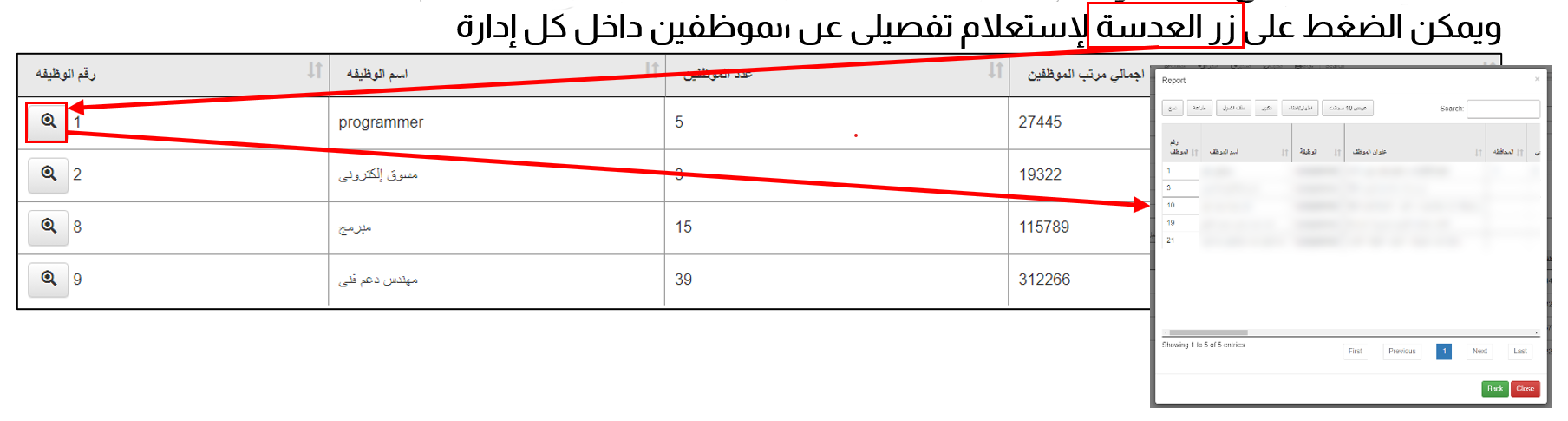
الإستعلام عن الموظفين بأشكال متنوعة من التقارير مثل (مركز التكلفة): يمكن الإستعلام عن عدد الموظفين الذين يشغلون الوظائف المعرفة بإجمالى مرتبات الموظفين

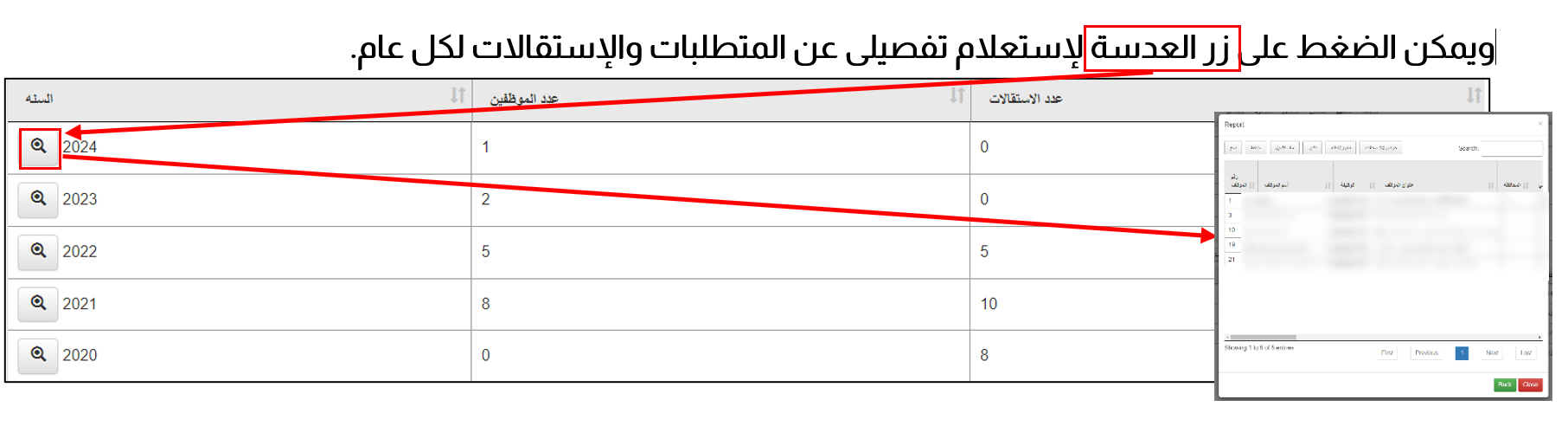
الإستعلام عن الموظفين بأشكال متنوعة من التقارير مثل (المتطلبات): يمكن الإستعلام عن المتطلبات والإستقالات لكل عام

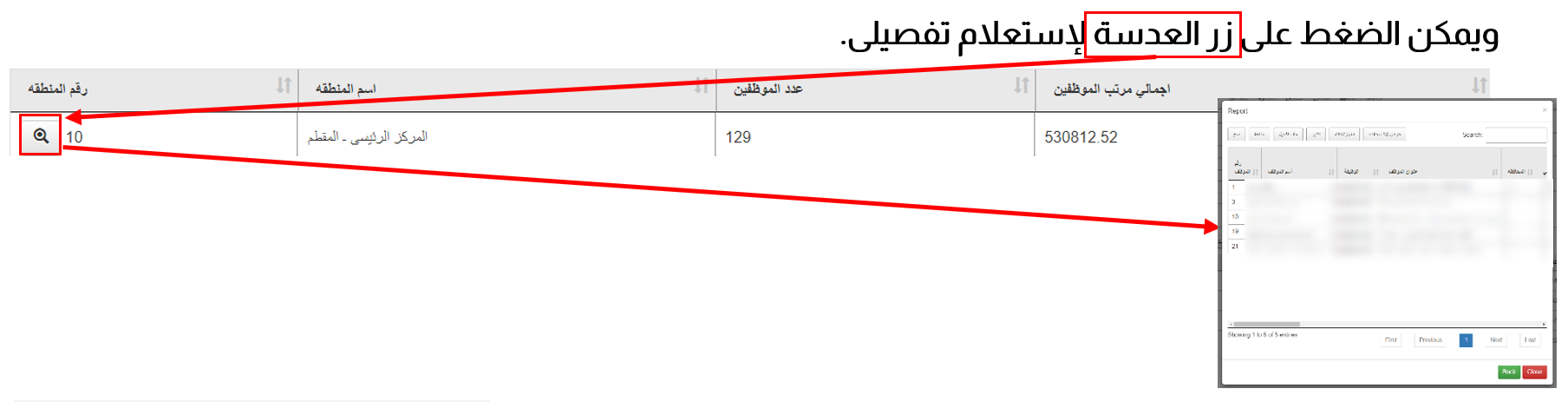
الإستعلام عن الموظفين بأشكال متنوعة من التقارير مثل (المنطقة): يمكن الإستعلام عن عدد الموظفين بإجمالى مرتبات لكل منطقة

الإستعلام عن الموظفين بأشكال متنوعة من التقارير مثل (التفاصيل): يمكن الإستعلام عن كل التفاصيل فى تقرير واحد مفصل

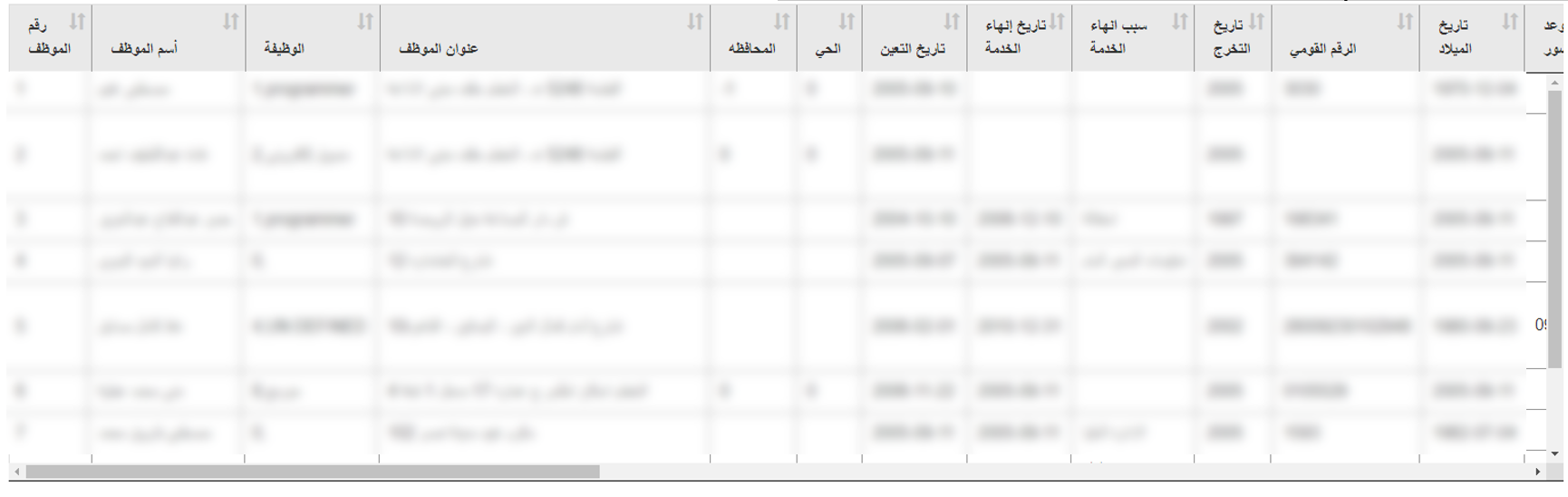
الإستعلام عن الموظفين بأشكال متنوعة من التقارير مثل (المستندات منتهية الصلاحية): يمكن الإستعلام عن كل المستندات منتهية الصلاحية للموظفين .


يمكن تحديد الراتب لإظهار صافى الراتب لكل موظف .

يمكن تحديد (VIP) لإظهار الموظفين الذى يتم تجاهل الحضور والإنصراف لهم .

الجزء الثانى من الشاشة :
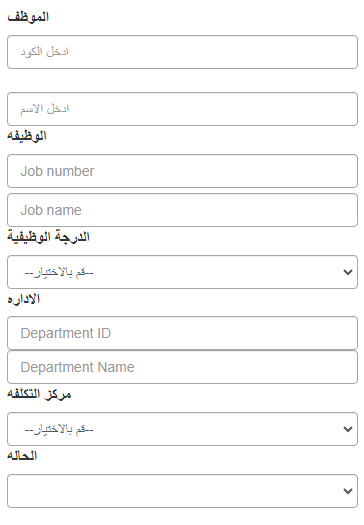
يمكن إستخدام حقول للتصفية (فلترة النتائج) داخل كل تقرير الواضحة خلال الشاشة السابقة مثل (الموظف –الوظيفة – الدرجة الوظيفية- الإدارة – مركز التكلفة – الحاله )
- يمكن عمل الإستعلام عن (موظف)بعينه فى تقرير عن طريق كتابة (اسم / كود) الموظف.
- يمكن عمل الإستعلام عن (وظيفة)معينة فى تقرير عن طريق كتابة (اسم / كود) الوظيفة.
- يمكن عمل الإستعلام عن (درجة وظيفية)معينة فى تقرير عن طريق اختيار الدرجة الوظيفية مثل (الدرجة الثالثة).
- يمكن عمل الإستعلام عن (إدارة معينة) فى تقرير عن طريق كتابة (اسم / كود) الإدارة.
- يمكن عمل الإستعلام عن (مركز تكلفة)معين فى تقرير عن طريق كتابة اختيار مركز التكلفة مثل (Support Department).
- يمكن عمل الإستعلام عن (الحالة) فى تقرير عن طريق اختيار نوع الحالة مثل (نشط – مؤجل عمله -أنهى عمله -اختيار الكل).
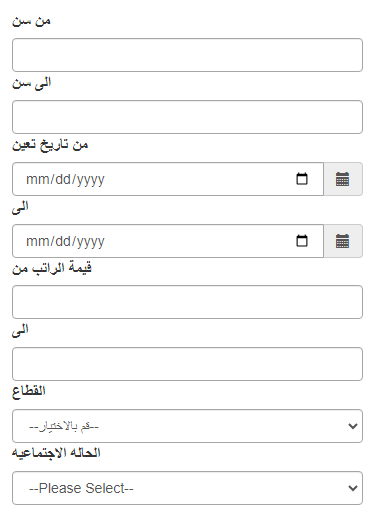
الجزء الثالث من الشاشة :
يمكن إستخدام حقول للتصفية (فلترة النتائج) داخل كل تقرير الواضحة خلال الشاشة السابقة مثل (من سن –إلى سن – من تاريخ تعيين إلى -قيمة الراتب من إلى–القطاع– الحالة الإجتماعية ).
- يمكن عمل الإستعلام عن العاملين (من سن) (إلى سن)بعينه فى تقرير .
- يمكن عمل الإستعلام عن (تاريخ التعيين من/إلى) فى تقرير.
- يمكن عمل الإستعلام عن (قيمة الراتب من إلى) فى تقرير.
- يمكن عمل الإستعلام عن (القطاع) فى تقرير عن طريق اختيار القطاع.
- يمكن عمل الإستعلام عن (الحالة الإجتماعية) فى تقرير اختيارها .
الجزء الرابع من الشاشة :
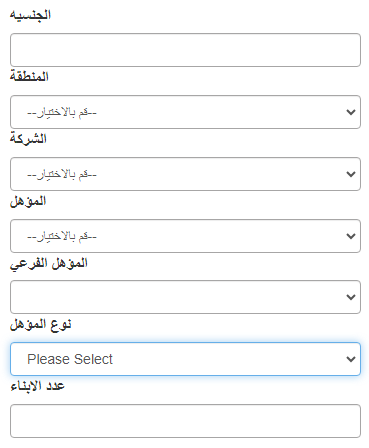
يمكن إستخدام حقول للتصفية (فلترة النتائج) داخل كل تقرير الواضحة خلال الشاشة السابقة مثل (الجنسية –المنطقة– الشركة -المؤهل–المؤهل الفرعى– نوع المؤهل -عدد الأبناء ).
- يمكن عمل الإستعلام عن (جنسية) العاملين.
- يمكن عمل الإستعلام عن (المنطقة) إذا وُجد أكثر من منطقة فى تقرير.
- يمكن عمل الإستعلام عن (الشركة) إذا وُجد أكثر من شركة فى تقرير.
- يمكن عمل الإستعلام عن (المؤهل) فى تقرير مثل (تجارة- زراعة ...إلخ).
- يمكن عمل الإستعلام عن (المؤهل الفرعى) فى تقرير إذا قمنا بإختيار المؤهل تجارة يكون المؤهل الفرعى (محاسبة).
- يمكن عمل الإستعلام عن (نوع المؤهل) فى تقرير من (الأمى : الدكتوراه).
- يمكن الإستعلام (بعدد الأبناء) فى تقرير.
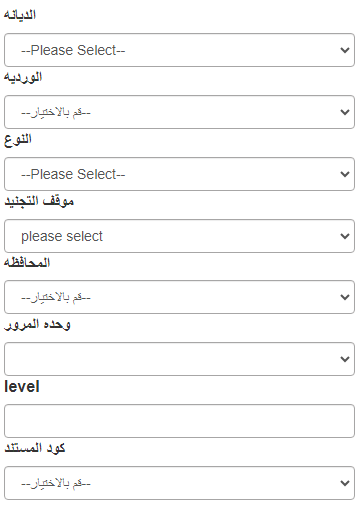
الجزء الخامس من الشاشة : :
يمكن إستخدام حقول للتصفية (فلترة النتائج) داخل كل تقرير الواضحة خلال الشاشة السابقة مثل (الديانة –الوردية– النوع -موقف التجنيد–المحافظة– وحدة المرور -level-كود المستند).
- يمكن عمل الإستعلام عن (الديانة).
- يمكن عمل الإستعلام عن (الوردية) إذا وُجد أكثر من وردية فى تقرير مثل (وردية رمضان).
- يمكن عمل الإستعلام عن (النوع) فى تقرير.
- يمكن عمل الإستعلام عن (موقف التجنيد) فى تقرير مثل (إعفاء- أدى الخدمة ...إلخ).
- يمكن عمل الإستعلام عن (المحافظة) فى تقرير .
- يمكن عمل الإستعلام عن (وحده المرور) فى تقرير .
- يمكن الإستعلام عن (المستوى الوظيفى) فى تقرير.
- يمكن الإستعلام (كود المستند) مستندات التعيين فى تقرير.